Changer de plateforme de streaming musical est souvent une décision motivée par le prix, les abonnements groupés ou simplement l’envie d’essayer autre chose. De nombreux utilisateurs souhaitent passer de Spotify à YouTube Music pour éviter de payer deux abonnements en parallèle, tout en conservant leurs playlists soigneusement construites au fil des années. Le problème ? Recréer manuellement des centaines, voire des milliers de titres est long, fastidieux et source d’erreurs, surtout lorsque certaines chansons existent sous plusieurs versions.
Dans cet article, nous vous présentons deux méthodes pour transférer une playlist Spotify vers YouTube Music. La première repose sur la méthode officielle recommandée par YouTube Music. La seconde met en avant TuneFab Playlist Transfer, une fonctionnalité intégrée à TuneFab All-in-One Music Converter, un logiciel de bureau tout-en-un qui permet de transférer des playlists entre différentes plateformes et de conserver votre musique en local comme sauvegarde.
CONTENU
Solution 1 : utiliser la méthode officielle proposée par YouTube Music
YouTube Music propose une méthode officielle pour transférer votre musique depuis un autre service de streaming. Cette option est présentée dans le centre d’aide de YouTube Music et accessible depuis l’application ou le lecteur web.
Cependant, contrairement à certains services concurrents, la fonctionnalité de transfert n’est pas intégrée directement dans YouTube Music. Lors du processus, vous êtes redirigé vers des outils en ligne partenaires (comme TuneMyMusic ou Soundiiz) afin d’effectuer le transfert. YouTube Music précise également qu’il ne garantit ni le bon déroulement du transfert ni l’exactitude des résultats, et que le service est fourni par des tiers.
Voici les étapes détaillées pour transférer des playlists Spotify vers YouTube Music en suivant la méthode suggérée par le site officiel de YouTube :
1. Ouvrez YouTube Music, puis appuyez sur votre « photo de profil » et accédez aux « Paramètres ».
2. Allez dans « Confidentialité et données », puis sélectionnez « Transférez des playlists d’autres applis ».
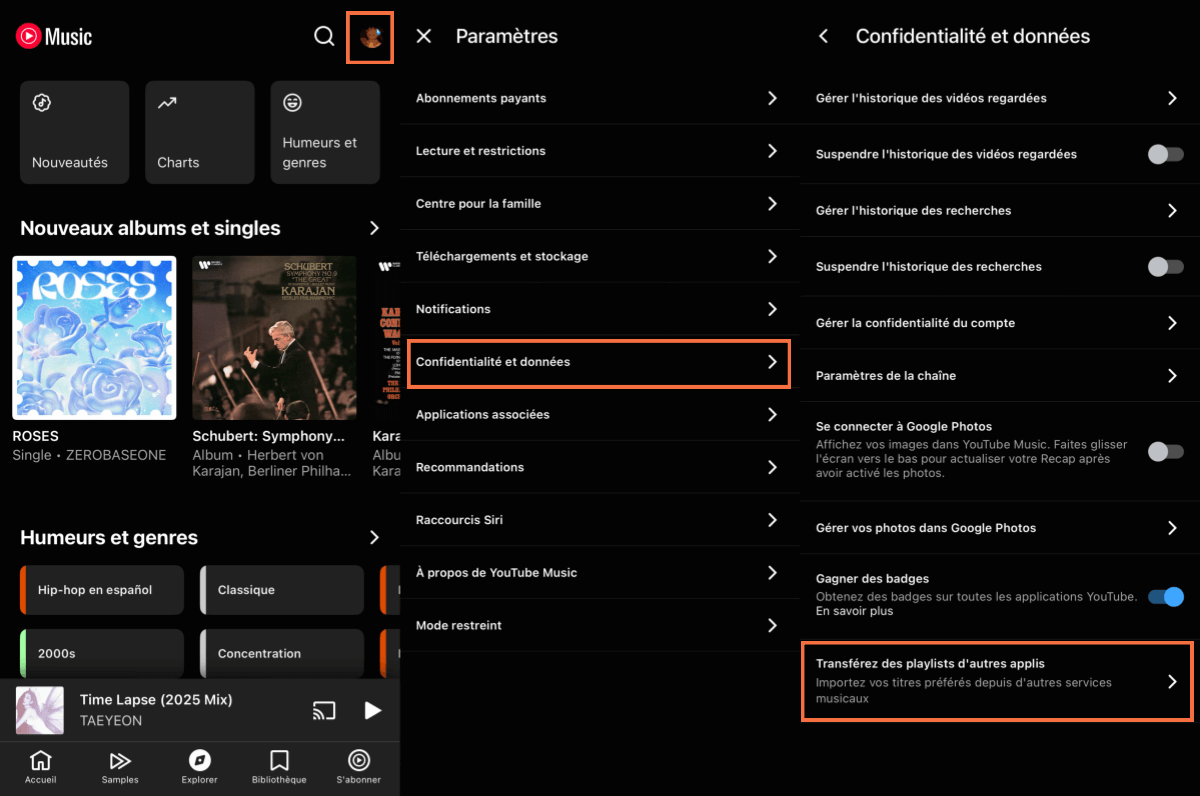
3. Choisissez l’outil de transfert proposé, puis connectez-vous à votre compte Spotify lorsque vous y êtes invité.
4. Sélectionnez les playlists que vous souhaitez transférer et lancez le processus de transfert vers YouTube Music.
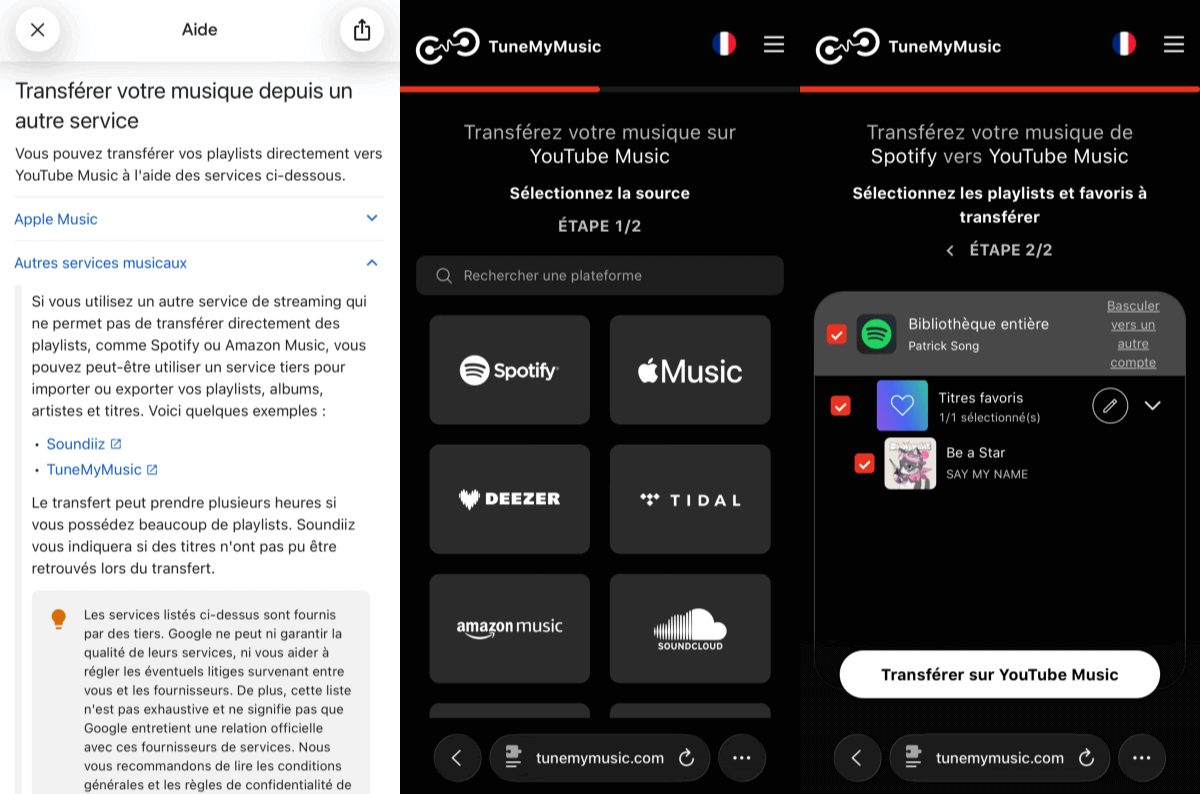
À noter : le transfert peut prendre du temps si vous avez beaucoup de playlists, et certaines chansons peuvent ne pas être disponibles sur YouTube Music en raison de différences de catalogue, de licences ou de restrictions régionales. Les playlists d’origine sur Spotify ne sont pas supprimées.
Solution 2 : utiliser un logiciel de bureau tout-en-un pour un transfert plus fiable
La méthode officielle recommandée par YouTube Music est pratique pour un transfert ponctuel, mais elle présente plusieurs limites : dépendance à des outils en ligne tiers, restrictions de volume, stabilité variable et résultats parfois imprécis en raison des différences de catalogue, de licences ou de versions disponibles sur YouTube Music. Pour les utilisateurs disposant de nombreuses playlists ou d’une grande bibliothèque musicale, ces contraintes peuvent rapidement devenir frustrantes.
Dans ce cas, TuneFab Playlist Transfer constitue une alternative plus fiable. Cette fonctionnalité est intégrée à TuneFab All-in-One Music Converter, un logiciel de bureau tout-en-un conçu pour centraliser la gestion de votre musique. En plus du transfert de playlists entre plateformes de streaming, il intègre un lecteur web, des outils de téléchargement et des fonctions de gestion, vous permettant de mieux organiser à la fois vos bibliothèques en ligne et vos fichiers musicaux locaux.
Principales fonctionnalités et avantages
- Solution tout-en-un sur ordinateur : transfert de playlists, lecture via web player et téléchargement local réunis dans un seul logiciel.
- Transfert plus stable pour les grandes bibliothèques : mieux adapté aux playlists volumineuses et aux migrations complètes entre plateformes.
- Rapport de transfert détaillé : identification claire des titres non transférés pour un contrôle et une correction faciles.
- Sauvegarde locale de la musique : possibilité de conserver vos titres en fichiers locaux, indépendamment des plateformes de streaming.
- Connexion sécurisée via OAuth : vos identifiants ne sont pas stockés, garantissant la confidentialité de vos comptes.
Comment transférer une playlist Spotify vers YouTube Music avec TuneFab
Étape 1. Lancez TuneFab All-in-One Music Converter sur votre PC ou Mac. Depuis l’interface principale, ouvrez la section « Outils », puis sélectionnez « Playlist Transfer » pour accéder au module de transfert de playlists.
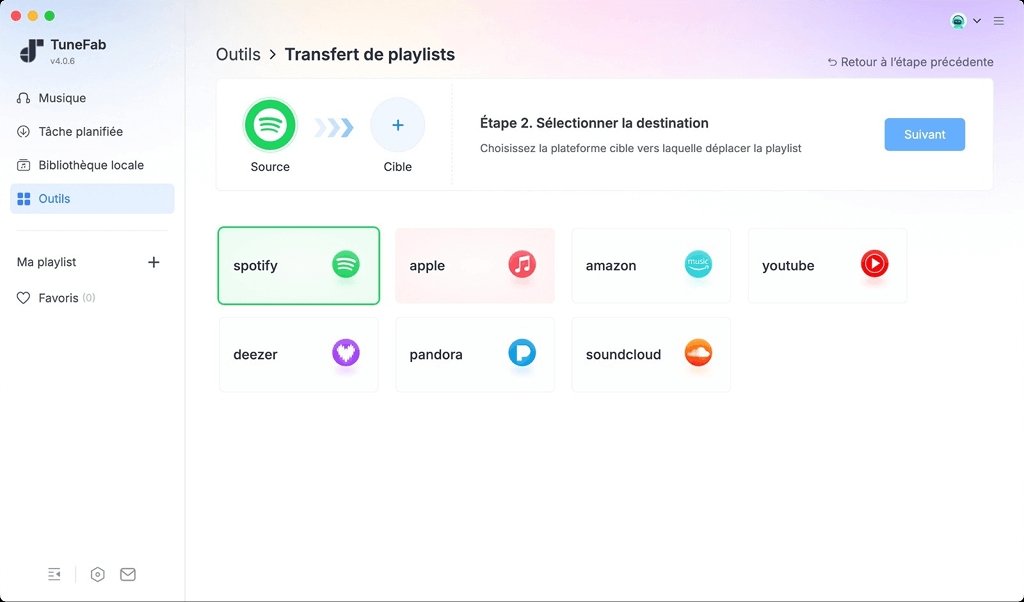
Étape 2. Définissez « Spotify » comme plateforme source et « YouTube Music » comme plateforme de destination. Connectez-vous ensuite à vos comptes Spotify et YouTube Music. Si l’un des comptes n’est pas encore connecté, une fenêtre d’authentification s’affichera automatiquement et devra être complétée pour poursuivre le transfert.
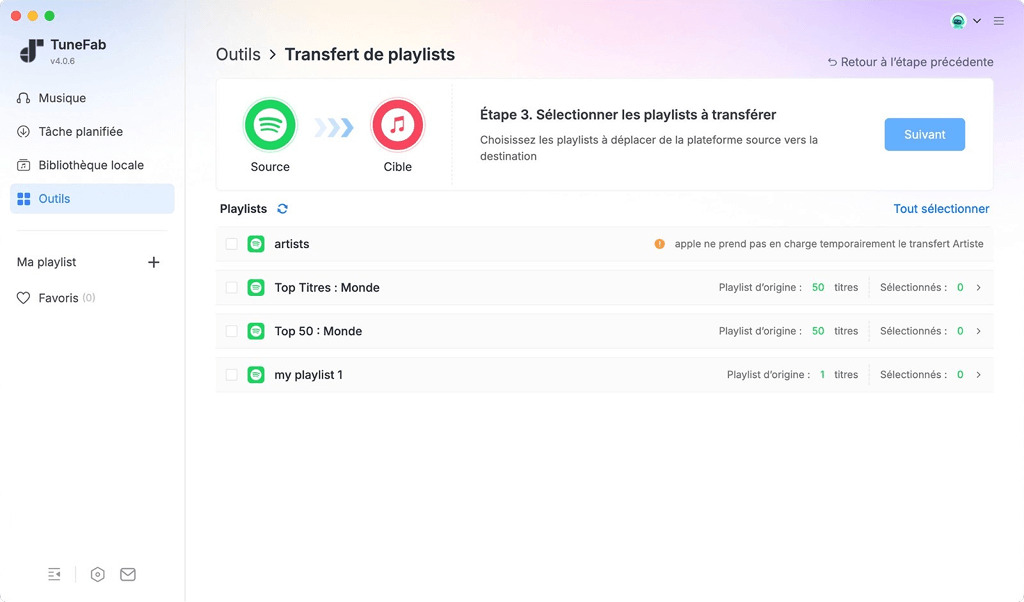
Étape 3. Après la connexion, TuneFab affiche l’ensemble de vos playlists Spotify. Sélectionnez la ou les playlists que vous souhaitez transférer vers YouTube Music, vérifiez le contenu si nécessaire, puis cliquez sur « Suivant » pour continuer. La version d’essai permet de transférer une playlist une seule fois, avec une limite de 100 titres par playlist. L’activation d’une licence TuneFab valide supprime ces restrictions.
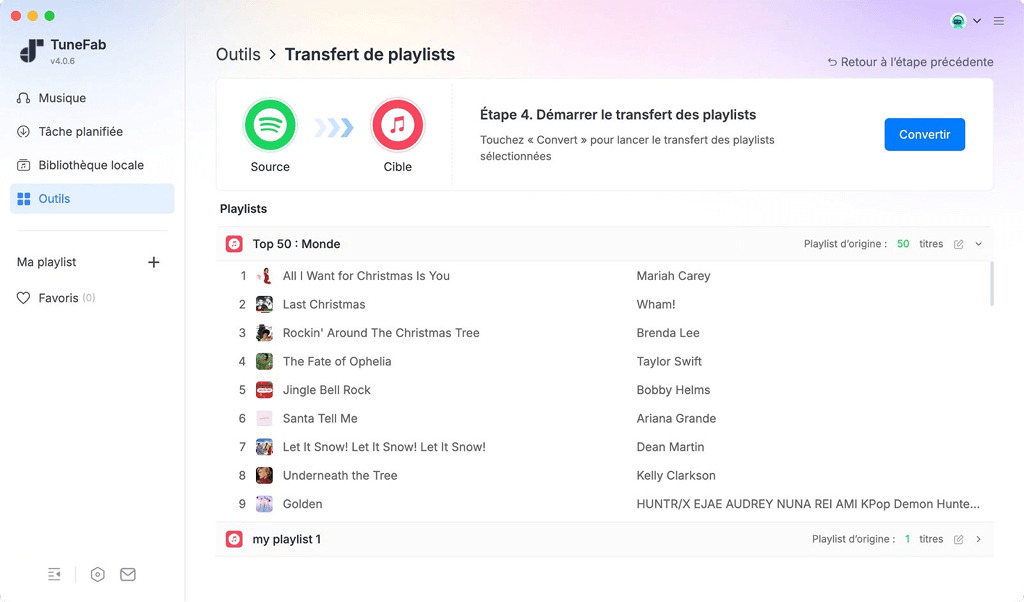
Étape 4. Cliquez sur « Convertir » pour lancer le transfert. Patientez pendant la synchronisation des titres vers YouTube Music. Une fois le processus terminé, consultez le « rapport de transfert » afin d’identifier rapidement les morceaux qui n’ont pas pu être transférés, notamment en raison de différences de licences, de disponibilité régionale ou de versions musicales.
Que faire en cas de chansons manquantes ou de versions incorrectes ?
Lors du transfert de playlists entre Spotify et YouTube Music, il est possible que certains titres ne soient pas importés correctement. Cela s’explique principalement par les différences de licences, de catalogues musicaux, de versions disponibles (album, live, remix) ou encore par des restrictions régionales propres à chaque plateforme. Ces limites sont inhérentes aux services de streaming et s’appliquent à la plupart des outils de transfert en ligne.
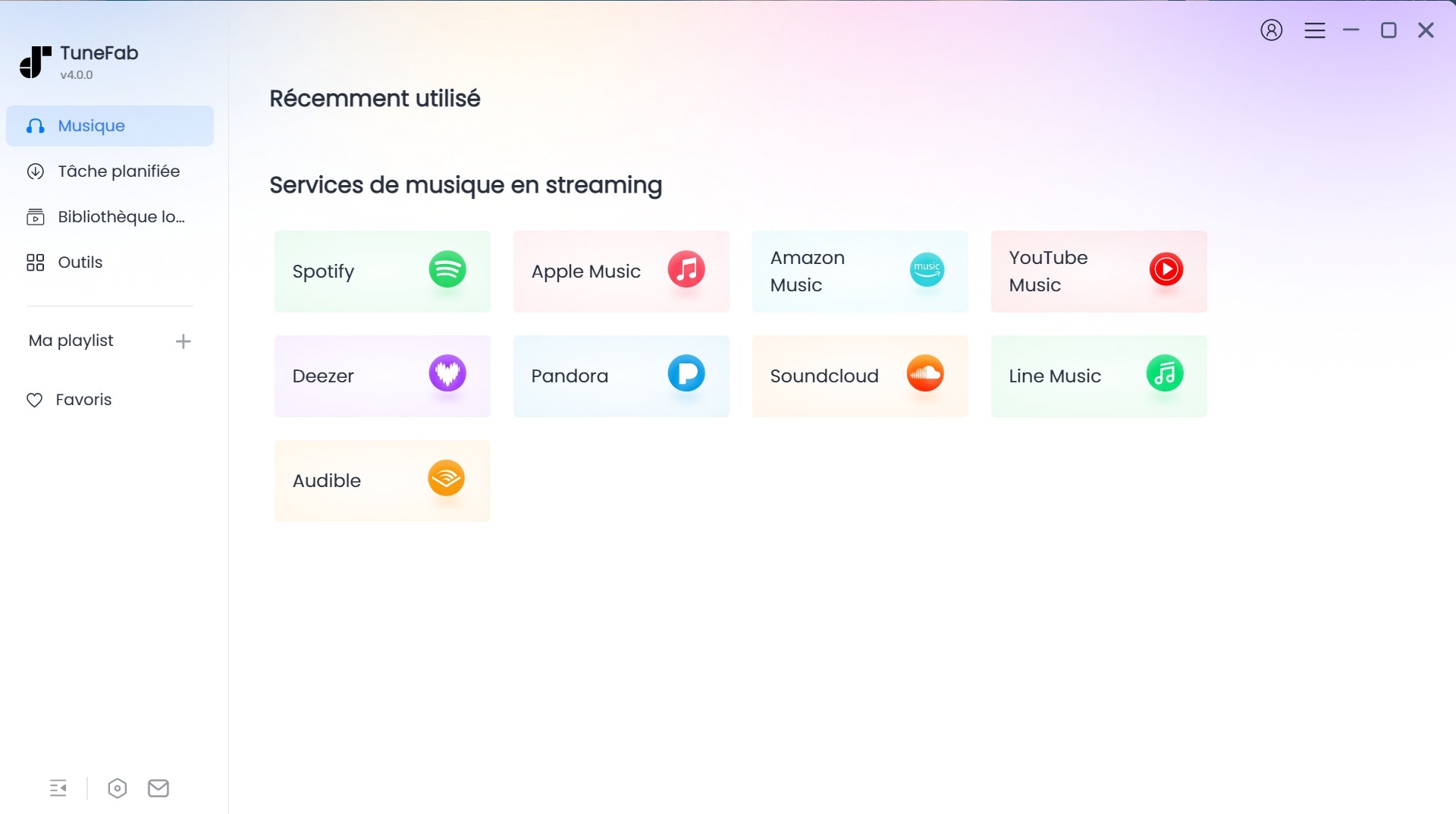
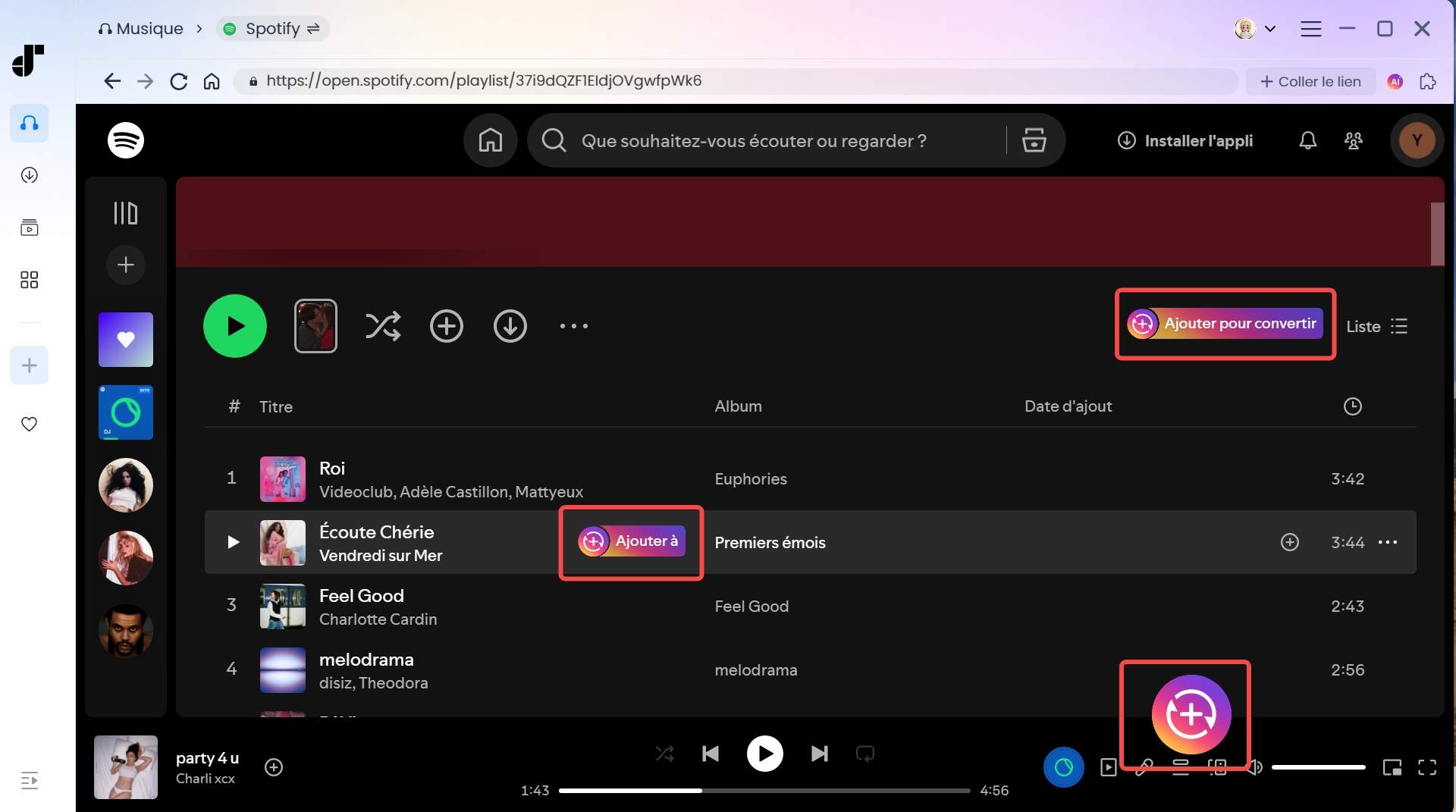
Pour éviter ces contraintes, une solution consiste à utiliser TuneFab All-in-One Music Converter comme outil central de gestion musicale. En plus du transfert de playlists, ce logiciel permet d’accéder à plusieurs plateformes de streaming (dont Spotify et YouTube Music) via un lecteur intégré, puis de télécharger vos morceaux en local afin de les conserver comme sauvegardés.
Une fois stockée sur votre ordinateur, votre musique peut être utilisée librement : lecture hors ligne, transfert vers d’autres plateformes compatibles, ou encore copie sur des appareils externes comme une clé USB ou un lecteur multimédia, sans dépendre des limitations de streaming.
Questions fréquentes sur le transfert de playlists Spotify vers YouTube Music
Comment transférer sa playlist Spotify sur YouTube Music ?
Vous pouvez transférer une playlist Spotify vers YouTube Music de deux façons. La première consiste à utiliser la méthode officielle proposée par YouTube Music, qui redirige vers un outil en ligne partenaire pour effectuer le transfert. La seconde option, plus fiable pour les playlists volumineuses, consiste à utiliser un logiciel de bureau comme TuneFab All-in-One Music Converter, qui permet de transférer des playlists entre plateformes tout en offrant un meilleur contrôle et un rapport de transfert détaillé.
Comment importer une playlist sur YouTube Music ?
YouTube Music permet d’importer des playlists depuis d’autres services via une option dédiée dans les paramètres, sous « Confidentialité et données ». Cette fonction ne réalise pas le transfert directement dans l’application : elle vous redirige vers un service tiers pour connecter votre compte Spotify et sélectionner les playlists à importer. Les playlists importées sont ensuite recréées dans votre bibliothèque YouTube Music, sans modifier celles d’origine.
Quelle application permet de transférer Spotify vers YouTube Music ?
Plusieurs outils peuvent être utilisés pour transférer Spotify vers YouTube Music, notamment des services en ligne accessibles depuis un navigateur. Toutefois, pour une utilisation plus stable et une meilleure gestion des grandes bibliothèques musicales, un logiciel de bureau tout-en-un comme TuneFab All-in-One Music Converter est souvent préférable. Il centralise le transfert, la lecture et la sauvegarde locale de la musique dans un seul programme.
Comment synchroniser YouTube Music et Spotify ?
Il n’existe pas de synchronisation automatique en temps réel entre Spotify et YouTube Music. Les outils disponibles permettent uniquement de copier ou transférer des playlists d’une plateforme vers l’autre à un instant donné. Toute modification ultérieure devra être transférée de nouveau manuellement. Pour conserver une copie durable de votre musique, la sauvegarde locale des titres reste la solution la plus fiable.
Conclusion : quelle est la meilleure solution pour transférer une playlist Spotify vers YouTube Music ?
Pour transférer une playlist Spotify vers YouTube Music, la méthode officielle recommandée par YouTube Music constitue une solution simple et accessible, notamment pour un usage ponctuel ou un nombre limité de playlists. Elle permet d’importer rapidement votre musique, mais reste dépendante d’outils en ligne tiers, avec certaines limites liées à la stabilité, aux quotas et aux différences de catalogue entre plateformes.
En revanche, pour les utilisateurs disposant de nombreuses playlists ou souhaitant un meilleur contrôle sur leur bibliothèque musicale, TuneFab Playlist Transfer, intégré à TuneFab All-in-One Music Converter, offre une alternative plus complète. En combinant transfert de playlists, gestion centralisée et sauvegarde locale de la musique, cette solution permet de conserver durablement vos titres et de limiter les contraintes liées aux services de streaming, tout en facilitant la transition vers YouTube Music.
4.3 / 5 (basée sur 72 notes)
 All-in-One Music Converter
Téléchargez toute la musique en streaming hors
ligne
All-in-One Music Converter
Téléchargez toute la musique en streaming hors
ligne
 Spotify Music Converter
Convertir les chansons Spotify Ogg en MP3
Spotify Music Converter
Convertir les chansons Spotify Ogg en MP3
 YouTube Music Converter
Téléchargez YouTube Music en MP3
YouTube Music Converter
Téléchargez YouTube Music en MP3
 Apple Music Converter
Convertir Apple Music en MP3
Apple Music Converter
Convertir Apple Music en MP3
 Amazon Music Converter
Télécharger Amazon Music
Prime/Illimité/HD
Amazon Music Converter
Télécharger Amazon Music
Prime/Illimité/HD
 Convertisseur SoundCloud
Téléchargez SoundCloud Music en MP3
Convertisseur SoundCloud
Téléchargez SoundCloud Music en MP3
 Deezer Music Converter
Convertir les listes de lecture Deezer en
MP3
Deezer Music Converter
Convertir les listes de lecture Deezer en
MP3
 Audible Converter
Convertir Audible AA/AAX protégé en MP3
Audible Converter
Convertir Audible AA/AAX protégé en MP3







Commentaires(0)