Vous utilisez Deezer au quotidien, mais certaines des meilleures playlists se trouvent encore sur Spotify ? C’est une situation très courante : de nombreux utilisateurs découvrent sur Spotify des playlists aux ambiances uniques, créées par la plateforme ou par la communauté, et souhaitent les retrouver sur Deezer sans devoir recréer chaque titre manuellement. Copier des dizaines — voire des centaines — de morceaux un par un prend du temps et devient vite décourageant.
Heureusement, il existe aujourd’hui plusieurs solutions pour transférer une playlist Spotify vers Deezer, que ce soit via la fonctionnalité officielle de Deezer ou à l’aide d’outils plus complets et fiables. Dans cet article, nous passons en revue les méthodes les plus efficaces, leurs avantages et leurs limites, afin de vous aider à choisir la meilleure option selon votre situation — et surtout, à transférer vos playlists sans perdre de musique.
CONTENU
Méthode 1 : transférer Spotify vers Deezer avec TuneFab Playlist Transfer
Lorsque l’on souhaite transférer une playlist Spotify vers Deezer, le principal objectif est simple : gagner du temps sans perdre de musique. Pour les playlists longues ou soigneusement organisées, une méthode manuelle devient vite irréaliste, et les outils en ligne peuvent montrer leurs limites dès que le volume de titres augmente. C’est précisément pour ce type de situation que TuneFab Playlist Transfer a été conçu.
Intégré à TuneFab All-in-One Music Converter, cet outil permet de transférer automatiquement des playlists Spotify vers Deezer en quelques clics, tout en conservant l’ordre des morceaux et en fournissant un rapport détaillé du transfert. Il s’adresse particulièrement aux utilisateurs qui recherchent une solution stable, rapide et fiable, sans dépendre d’un service web soumis à des limitations de session ou de trafic.
Principales fonctionnalités de TuneFab Playlist Transfer
- Transfert sécurisé via OAuth : Les connexions à Spotify et Deezer s’effectuent grâce à une authentification officielle OAuth. Vos identifiants de compte ne sont jamais stockés ni partagés.
- Transfert de playlists complètes en une seule fois : Les playlists Spotify peuvent être transférées intégralement vers Deezer, sans avoir à importer les titres un par un, même pour de grandes bibliothèques musicales.
- Vitesse de transfert élevée et stabilité renforcée : Le moteur de transfert haute performance permet de déplacer des centaines, voire des milliers de morceaux rapidement, avec un processus fluide et fiable.
- Rapport de transfert détaillé : Un rapport clair indique les titres non transférés en raison de restrictions de licence, de disponibilité régionale ou de différences de versions, pour une transparence totale.
- Aucune modification des playlists d’origine : Les playlists Spotify restent intactes sur la plateforme source ; TuneFab se contente de copier le contenu et de le recréer sur Deezer.
Comment transférer une playlist Spotify vers Deezer avec TuneFab
Étape 1. Lancez le logiciel sur votre PC ou Mac. Dans l’interface principale, ouvrez la section « Outils », puis cliquez sur « Playlist Transfer » pour entrer dans le module dédié.
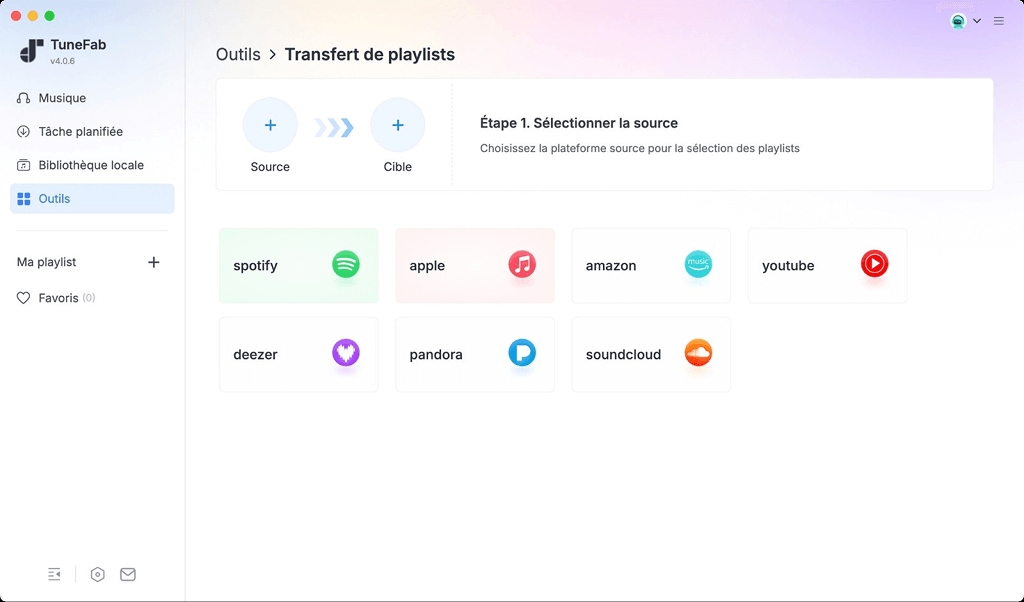
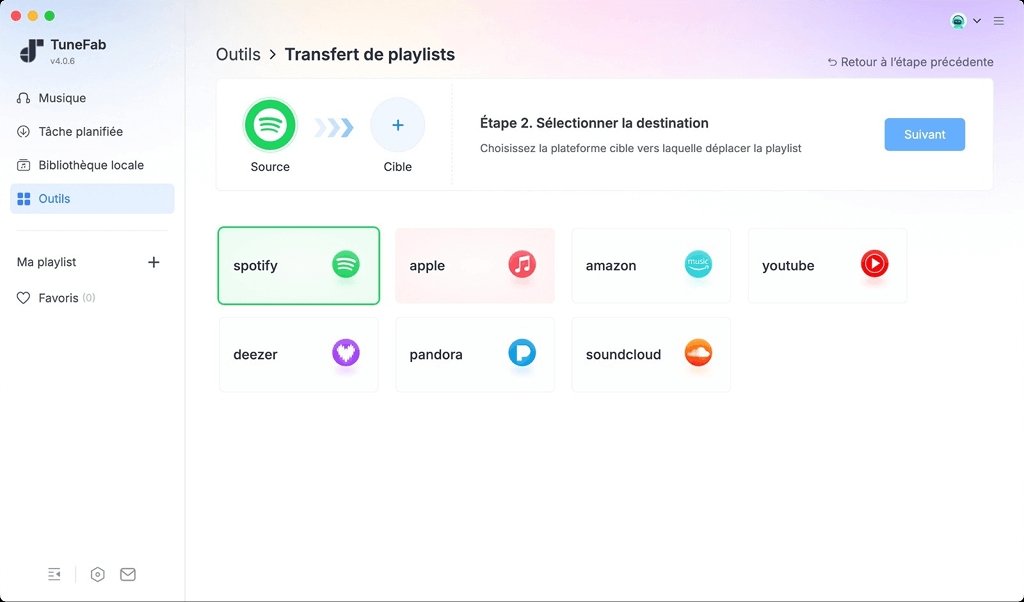
Étape 2. Choisissez « Spotify » en plateforme source et « Deezer » en plateforme de destination. Connectez-vous ensuite à vos comptes pour les deux services. Si l’un des comptes n’est pas connecté, une fenêtre de connexion s’affichera et il faudra terminer l’identification pour continuer.
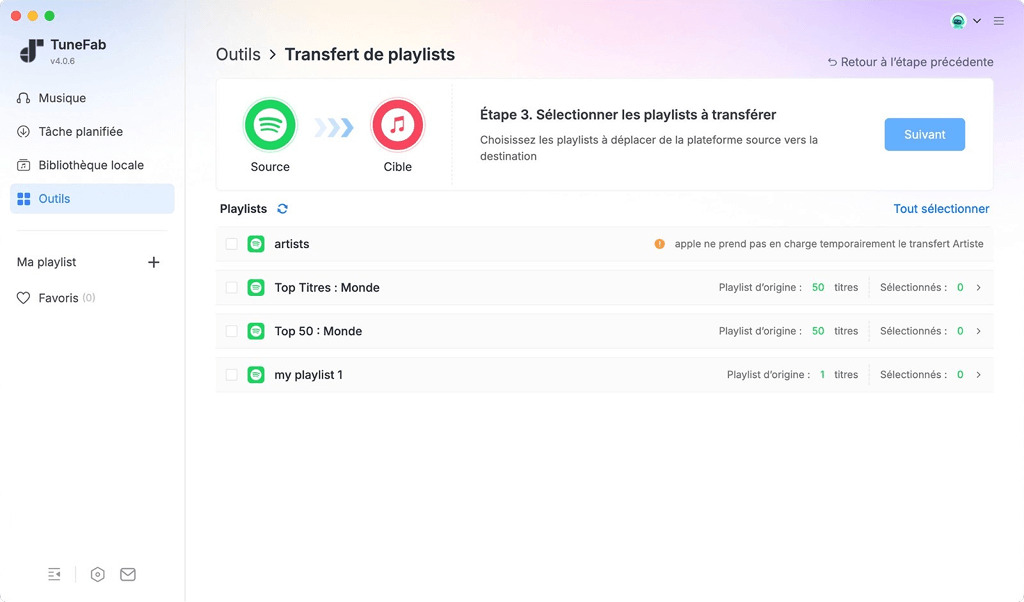
Étape 3. Une fois la connexion réussie, TuneFab affiche vos playlists Spotify. Cochez la playlist que vous souhaitez transférer vers Deezer, vérifiez le contenu si besoin, puis cliquez sur « Suivant » pour passer à l’étape suivante.
Note : La version d’essai permet de transférer une playlist une seule fois, avec un maximum de 100 titres. Pour lever cette limite, il suffit d’activer une licence TuneFab valide.
Étape 4. Cliquez sur « Convertir » pour démarrer le transfert. Patientez pendant la synchronisation des titres vers Deezer. À la fin, consultez le rapport de transfert pour repérer rapidement les morceaux éventuellement manquants (par exemple en raison de licences, de disponibilité régionale ou de versions différentes).
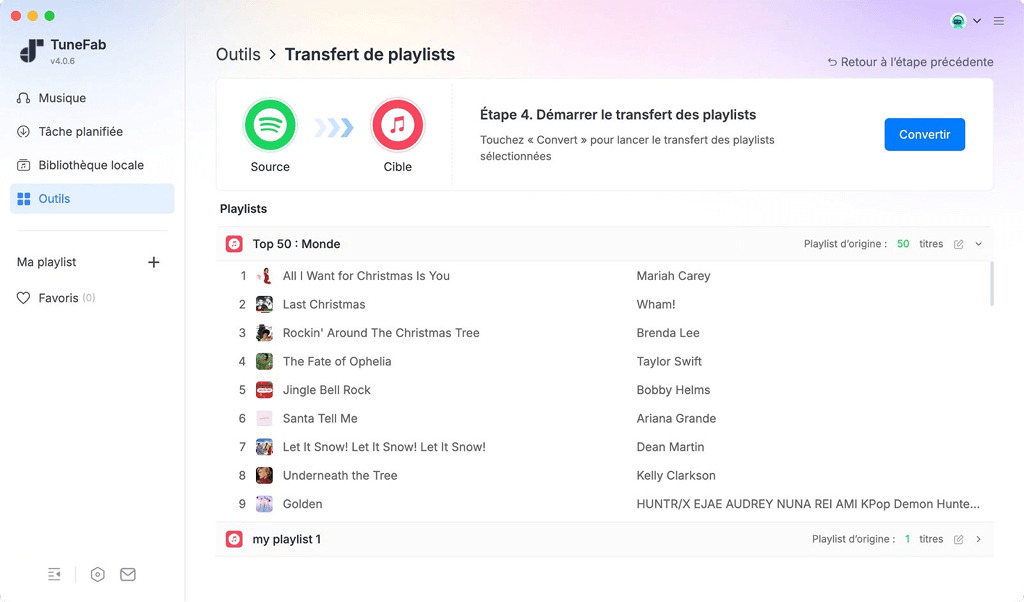
En quelques minutes, votre playlist Spotify est recréée sur Deezer, sans manipulation manuelle et avec une visibilité complète sur les éventuels titres manquants.
Méthode 2 : Exporter Spotify vers Deezer gratuitement via Deezer
Deezer propose une méthode officielle pour transférer de la musique depuis un autre service, dont Spotify, directement vers votre compte Deezer. Cette fonctionnalité repose sur un partenariat avec TuneMyMusic, un service tiers spécialisé dans le transfert de bibliothèques musicales entre plateformes. L’objectif est clair : permettre aux nouveaux utilisateurs de Deezer de retrouver rapidement leurs playlists, artistes et albums, sans avoir à tout recréer manuellement.
Il est toutefois important de noter que, même si l’accès se fait depuis Deezer, le processus de transfert est entièrement géré par TuneMyMusic. Deezer ne garantit ni l’exhaustivité du transfert ni l’exactitude des correspondances de titres. Cette solution convient donc surtout aux utilisateurs qui souhaitent une option gratuite et ponctuelle, sans exigences particulières en matière de contrôle ou de suivi détaillé.
Limites et points à connaître avant d’utiliser la méthode officielle Deezer
Le transfert via Deezer est gratuit à condition de passer par l’application ou le site Deezer. En revanche, certaines limites doivent être prises en compte :
- Deezer ne contrôle pas le fonctionnement ni les résultats du transfert effectué par TuneMyMusic
- Certaines chansons peuvent ne pas être transférées en raison de licences, de versions différentes ou de disponibilité régionale
- Deezer impose des limites de contenu sur les playlists et la bibliothèque (par exemple 5 000 titres par playlist)
- En cas de transfert effectué directement depuis le site de TuneMyMusic (hors Deezer), des restrictions gratuites peuvent s’appliquer
Transférer une playlist Spotify vers Deezer via l’application Deezer
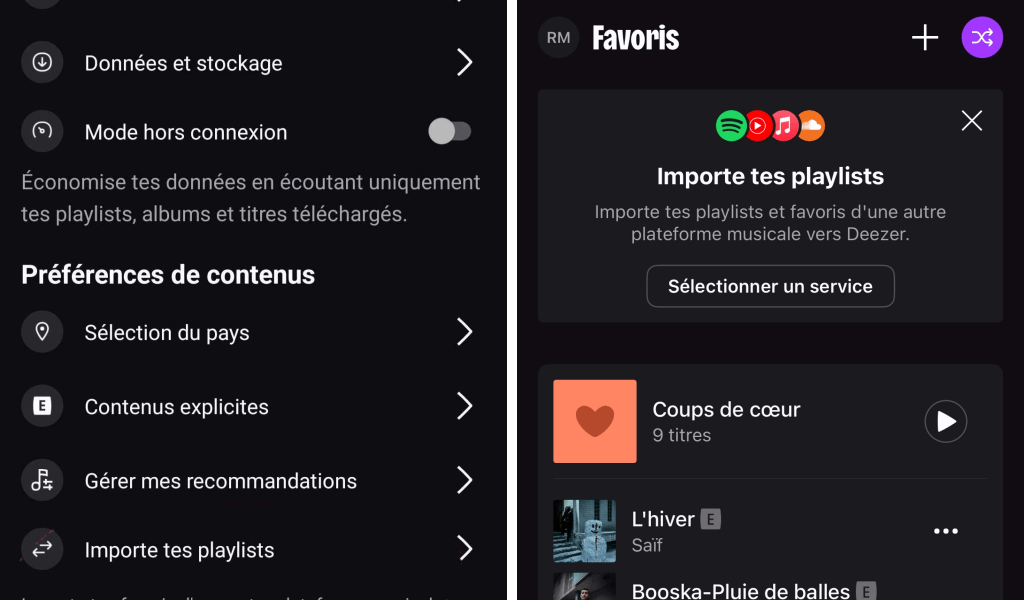
1. Touchez l’icône de votre profil, puis ouvrez les « Paramètres » (icône en forme de roue crantée).
2. Dans la section « Préférences », sélectionnez « Musique », puis cliquez sur « Importer ma musique ».
3. Vous êtes redirigé vers TuneMyMusic. Sélectionnez Spotify et suivez les instructions affichées à l’écran pour lancer le transfert.
4. Une fois le processus terminé, sélectionnez « Revenir sur Deezer » pour retrouver vos playlists importées.
Transférer une playlist Spotify vers Deezer via le site web Deezer
1. Rendez-vous sur le site Deezer et connectez-vous à votre compte.
2. Depuis les paramètres de votre compte, sélectionnez l’option permettant d’importer de la musique depuis un autre service.
3. Choisissez Spotify comme plateforme source et suivez les étapes indiquées pour effectuer le transfert.
4. Une fois l’import terminé, vos playlists sont ajoutées à votre bibliothèque Deezer, dans la limite des contenus pris en charge.

Comparatif : quelle méthode choisir pour transférer Spotify vers Deezer ?
Transférer une playlist Spotify vers Deezer peut répondre à des besoins très différents : certains utilisateurs recherchent simplement une solution gratuite et rapide, tandis que d’autres souhaitent transférer de grandes playlists sans risque de perte ni de mauvaise correspondance. Voici un comparatif clair entre la solution officielle de Deezer et TuneFab Playlist Transfer.
| Critère clé |
TuneFab Playlist Transfer |
Méthode officielle Deezer (TuneMyMusic) |
| Accès |
Logiciel de bureau |
Application / site Deezer |
| Coût |
Inclus avec une licence TuneFab |
Gratuit via Deezer |
| Taille des playlists |
Adapté aux grandes playlists |
Correct pour un usage ponctuel |
| Stabilité du transfert |
Élevée, même pour des bibliothèques importantes |
Variable selon le volume |
| Rapport de transfert |
Oui, avec détails sur les titres manquants |
Non ou très limité |
| Gestion des chansons non trouvées |
Transparente et traçable |
Peu d’informations fournies |
| Dépendance à un service tiers |
Non (processus intégré) |
Oui (TuneMyMusic) |
| Usage recommandé |
Transferts réguliers ou exigeants |
Transfert occasionnel et rapide |
Si vous souhaitez transférer rapidement une playlist sans frais, la méthode officielle proposée par Deezer peut suffire. En revanche, pour des playlists longues, un meilleur contrôle du transfert et une visibilité sur les éventuelles chansons manquantes, TuneFab Playlist Transfer constitue une solution plus fiable et plus confortable sur le long terme.
Astuce : sauvegarder une playlist Spotify pour éviter les titres manquants
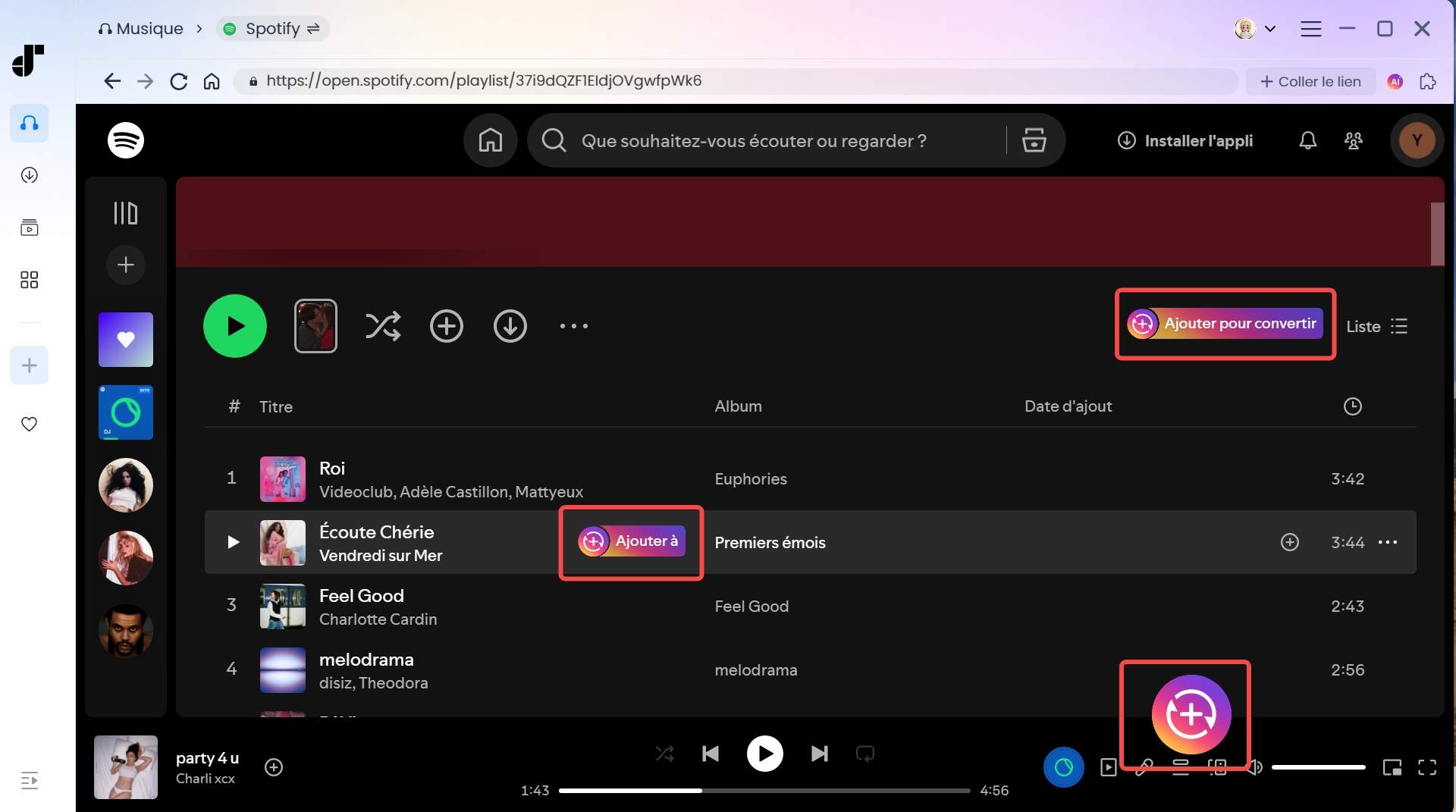
Même avec les méthodes de transfert disponibles, certaines chansons peuvent rester impossibles à importer vers Deezer, notamment en raison de restrictions de licence, de différences de catalogue ou de limitations régionales. Ces problèmes sont indépendants de l’outil utilisé et concernent l’ensemble des solutions de transfert en ligne. Dans ce cas, une approche plus fiable consiste à sécuriser d’abord votre playlist Spotify sous forme de fichiers locaux, afin d’éviter toute perte définitive.
C’est précisément l’intérêt de TuneFab All-in-One Music Converter, un logiciel de bureau tout-en-un qui prend en charge plusieurs lecteurs web de streaming musical, dont Spotify, Deezer et YouTube Music. La fonction Playlist Transfer y est intégrée comme un module parmi d’autres, permettant de gérer, transférer et surtout sauvegarder durablement vos playlists. En téléchargeant une playlist Spotify en MP3 avant le transfert, vous conservez une copie locale utilisable sur Deezer ou sur tout autre appareil, pour une écoute hors ligne et sans dépendance à une plateforme.
Ajouter des fichiers MP3 Spotify téléchargés à votre compte Deezer
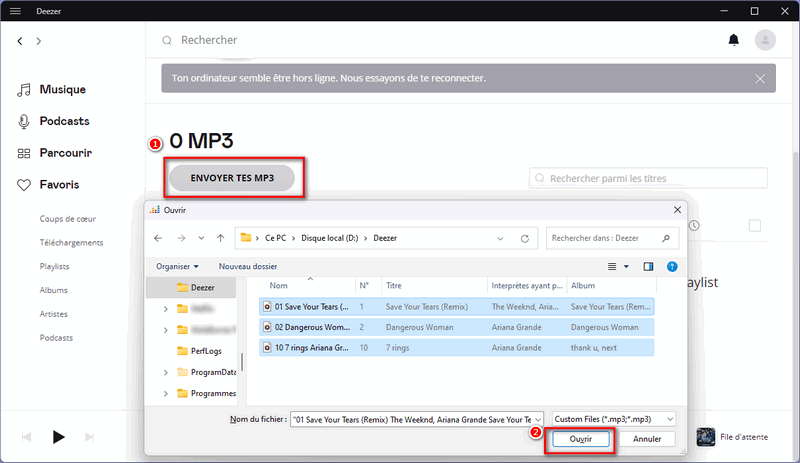
1. L’importation de fichiers MP3 n’est possible que via la version web de Deezer, et non depuis l’application mobile.
2. Ouvrez « Favoris », puis sélectionnez « Mes MP3 ».
3. Cliquez sur « Sélectionner des MP3 à importer », puis choisissez les fichiers audio stockés sur votre ordinateur. Il est recommandé d’utiliser des fichiers MP3 en « CBR (Constant Bit Rate) » pour éviter d’éventuels problèmes de lecture.
4. Une fois l’import terminé, vos fichiers apparaissent dans « Mes MP3 » et peuvent être ajoutés à des playlists. Ils seront également accessibles sur mobile (selon votre type d’abonnement Deezer).
FAQ : questions fréquentes sur le transfert de playlists Spotify vers Deezer
Comment transférer une playlist Spotify vers Deezer ?
Pour transférer une playlist Spotify vers Deezer, vous pouvez soit utiliser la fonctionnalité officielle proposée par Deezer (via un service partenaire), soit passer par un outil dédié comme TuneFab Playlist Transfer. Ces solutions permettent d’importer automatiquement les titres d’une playlist sans avoir à les ajouter manuellement, tout en conservant l’ordre des morceaux lorsque cela est possible.
Est-il possible d’importer une playlist Spotify sur Deezer gratuitement ?
Oui. Deezer propose une méthode gratuite pour importer des playlists Spotify, accessible depuis son application ou son site web. Cette option convient pour un transfert ponctuel. Toutefois, selon la taille de la playlist et la disponibilité des titres, certaines chansons peuvent ne pas être transférées ou manquer d’informations détaillées sur le résultat du transfert.
Pourquoi certaines chansons ne sont-elles pas transférées de Spotify vers Deezer ?
Certaines chansons peuvent être absentes après le transfert en raison de restrictions de licence, de différences de catalogue entre les plateformes ou de versions non identiques (remaster, live, région). Ce problème est courant et indépendant de l’outil utilisé. Pour éviter toute perte définitive, il est recommandé de vérifier les rapports de transfert ou de sauvegarder les titres importants en local avant l’importation.
Comment importer de la musique sur Deezer si le transfert échoue ?
Si certains titres ne peuvent pas être transférés automatiquement, il est possible de les ajouter manuellement à Deezer sous forme de fichiers MP3. Deezer autorise l’importation de musique locale via sa version web sur ordinateur, ce qui permet de compléter une playlist existante et de conserver ses morceaux pour une écoute ultérieure, même lorsque le transfert direct n’est pas possible.
Conclusion : comment transférer Spotify vers Deezer sans perdre de musique
Transférer une playlist Spotify vers Deezer peut se faire de plusieurs façons, selon vos besoins. Pour un transfert ponctuel et gratuit, la méthode officielle proposée par Deezer peut suffire. En revanche, si vous gérez de longues playlists, souhaitez éviter les titres manquants ou disposer d’un meilleur contrôle du transfert, une solution plus complète s’impose.
Dans ce cas, TuneFab All-in-One Music Converter constitue le choix le plus fiable. La fonction Playlist Transfer, intégrée directement au logiciel, permet de transférer vos playlists entre plateformes, mais aussi de sauvegarder votre musique localement pour une conservation définitive. Une solution tout-en-un, idéale pour transférer Spotify vers Deezer sans perte de musique et gérer durablement votre bibliothèque musicale.
4.3 / 5 (basée sur 72 notes)
 All-in-One Music Converter
Téléchargez toute la musique en streaming hors
ligne
All-in-One Music Converter
Téléchargez toute la musique en streaming hors
ligne
 Spotify Music Converter
Convertir les chansons Spotify Ogg en MP3
Spotify Music Converter
Convertir les chansons Spotify Ogg en MP3
 YouTube Music Converter
Téléchargez YouTube Music en MP3
YouTube Music Converter
Téléchargez YouTube Music en MP3
 Apple Music Converter
Convertir Apple Music en MP3
Apple Music Converter
Convertir Apple Music en MP3
 Amazon Music Converter
Télécharger Amazon Music
Prime/Illimité/HD
Amazon Music Converter
Télécharger Amazon Music
Prime/Illimité/HD
 Convertisseur SoundCloud
Téléchargez SoundCloud Music en MP3
Convertisseur SoundCloud
Téléchargez SoundCloud Music en MP3
 Deezer Music Converter
Convertir les listes de lecture Deezer en
MP3
Deezer Music Converter
Convertir les listes de lecture Deezer en
MP3
 Audible Converter
Convertir Audible AA/AAX protégé en MP3
Audible Converter
Convertir Audible AA/AAX protégé en MP3







Commentaires(0)