









Comment enregistrer TuneFab YouTube Music Converter
ÉTAPE 1. Installer TuneFab YouTube Music Converter
Actuellement, TuneFab YouTube Music Converter est compatible avec les systèmes Windows et Mac. Vous pouvez installer le logiciel sur votre ordinateur en cliquant sur les boutons de téléchargement correspondant au système que vous utilisez.
Une fois l’installation terminée, vous pouvez lancer le logiciel.
La version gratuite de TuneFab YouTube Music Converter vous permet uniquement de convertir complètement 3 morceaux YouTube. Si vous souhaitez en convertir davantage, vous devez acheter une clé de licence pour la version complète.
ÉTAPE 2. Activer TuneFab YouTube Music Converter
Pour passer à la version enregistrée et profiter de toutes les fonctions de TuneFab YouTube Music Converter sans aucune limitation, procédez comme suit :
1. Achetez une licence TuneFab : vous recevrez ensuite vos informations de commande ainsi que votre clé de licence par e-mail.
2. Ouvrez TuneFab YouTube Music Converter : une fenêtre pop-up s’affiche. Cliquez sur « Se connecter ».
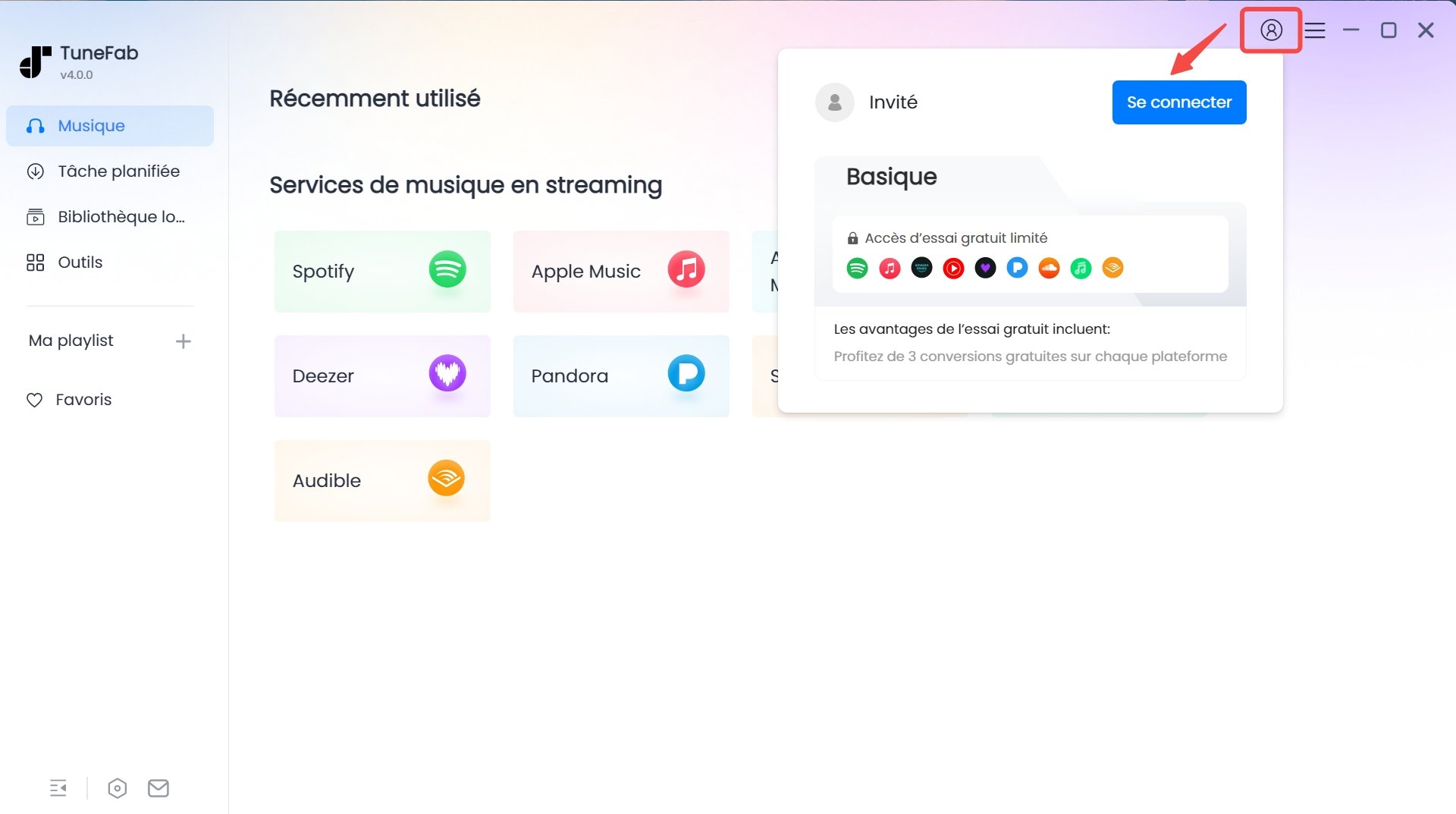
3. Dans le logiciel, cliquez sur « Connexion », puis sur « Connexion avec une clé de licence ». Saisissez ensuite votre code de licence et votre adresse e-mail : le logiciel sera alors activé.
Comment télécharger de la musique YouTube Music en MP3/FLAC/WAV/AIFF/M4A/ALAC/AAC
ÉTAPE 1. Se connecter au lecteur web YouTube Music dans TuneFab
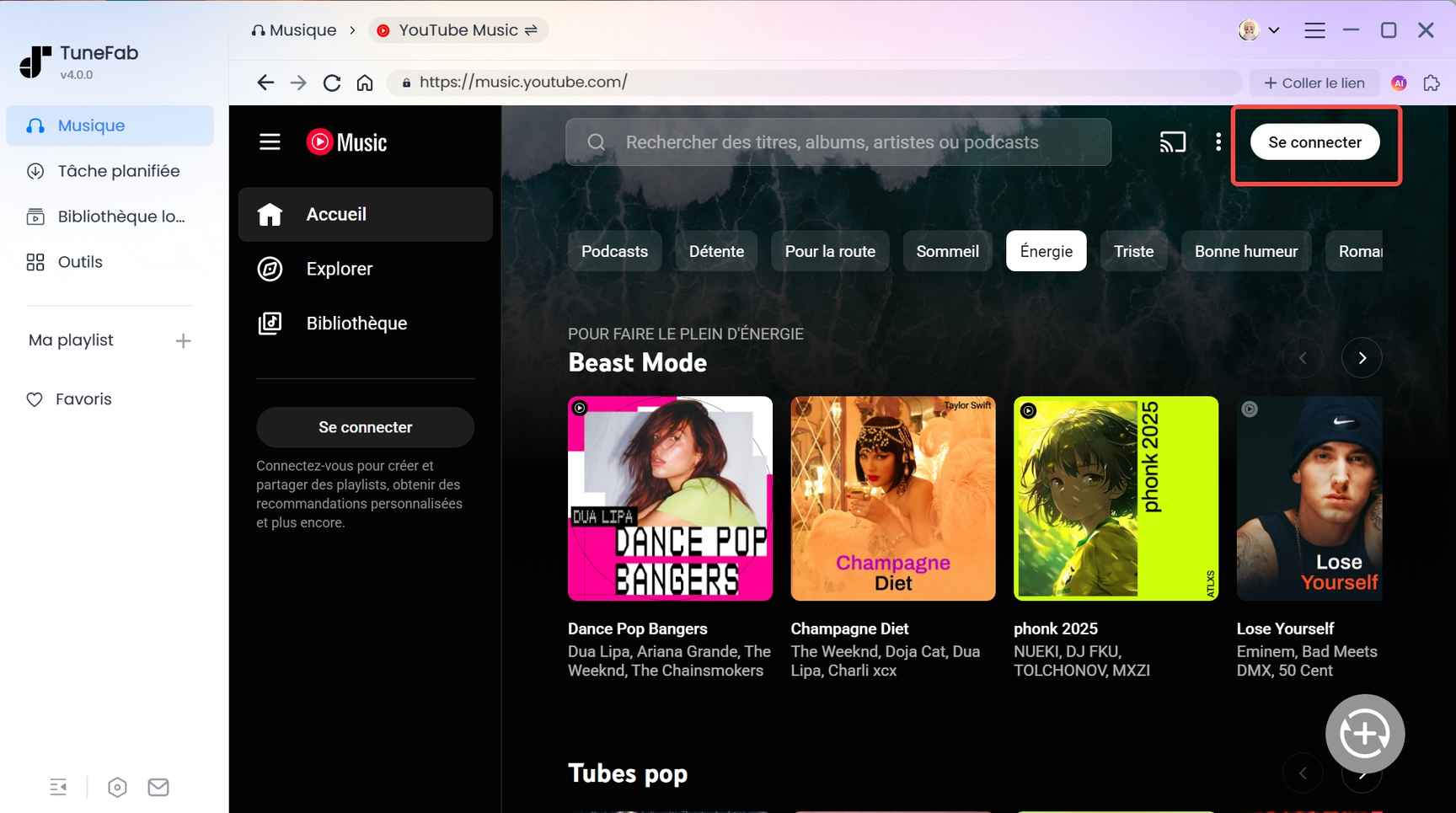
Lancez TuneFab YouTube Music Converter sur votre ordinateur, puis sélectionnez le service YouTube.
Lorsque l’interface du lecteur web YouTube Music s’ouvre dans le logiciel, cliquez sur le bouton « Se connecter » en haut à droite pour vous connecter avec votre compte YouTube Music. Cela permet au logiciel d’accéder à vos playlists enregistrées.
Il est également possible d’ignorer la connexion et d’utiliser directement TuneFab YouTube Music Converter pour convertir de la musique YouTube Music, sans communiquer les informations de votre compte.
REMARQUE :
Que vous utilisiez YouTube Music en version gratuite ou Premium, TuneFab YouTube Music Converter peut convertir et télécharger vos titres YouTube Music en MP3 ou dans d’autres formats audio courants en quelques clics.
ÉTAPE 2. Ajouter des playlists YouTube Music à convertir
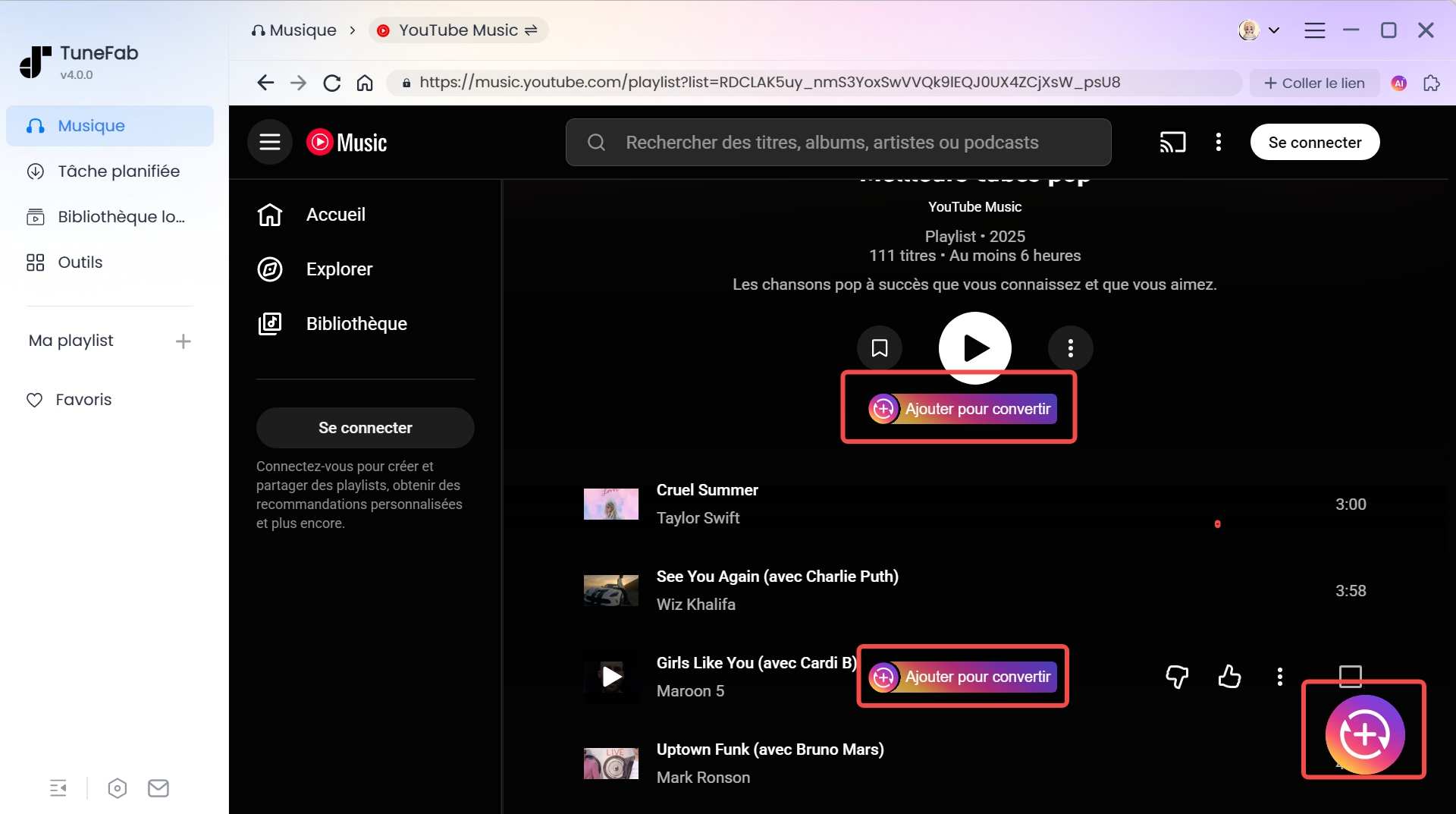
- Dans le lecteur web YouTube Music, vous pouvez parcourir et ouvrir les playlists que vous souhaitez convertir et télécharger pour une écoute hors ligne. Lorsque vous arrivez sur une playlist que vous voulez télécharger, vous pouvez :
- Ouvrir la playlist et cliquer sur l’icône « Ajouter à la conversion » en haut de la playlist ;
- Cliquer sur l’icône « + » en bas à droite.
TuneFab YouTube Music Converter ajoutera alors automatiquement toutes les chansons de la playlist à la file de conversion. Ne vous inquiétez pas si vous sélectionnez plusieurs fois les mêmes titres : le logiciel détecte et filtre automatiquement les doublons pour vous.
ÉTAPE 3. Sélectionner le format de sortie
Une fois que vous avez ajouté toutes les chansons ou playlists YouTube Music que vous souhaitez télécharger, allez dans la section « Qualité audio », cliquez sur le menu déroulant, puis choisissez le format de sortie souhaité. Plusieurs formats sont disponibles : MP3 / FLAC / WAV / AIFF / M4A / ALAC / AAC.
Vous pouvez également ajuster le format de sortie pour chaque titre individuellement, en modifiant le format indiqué à côté de chaque morceau dans la liste.
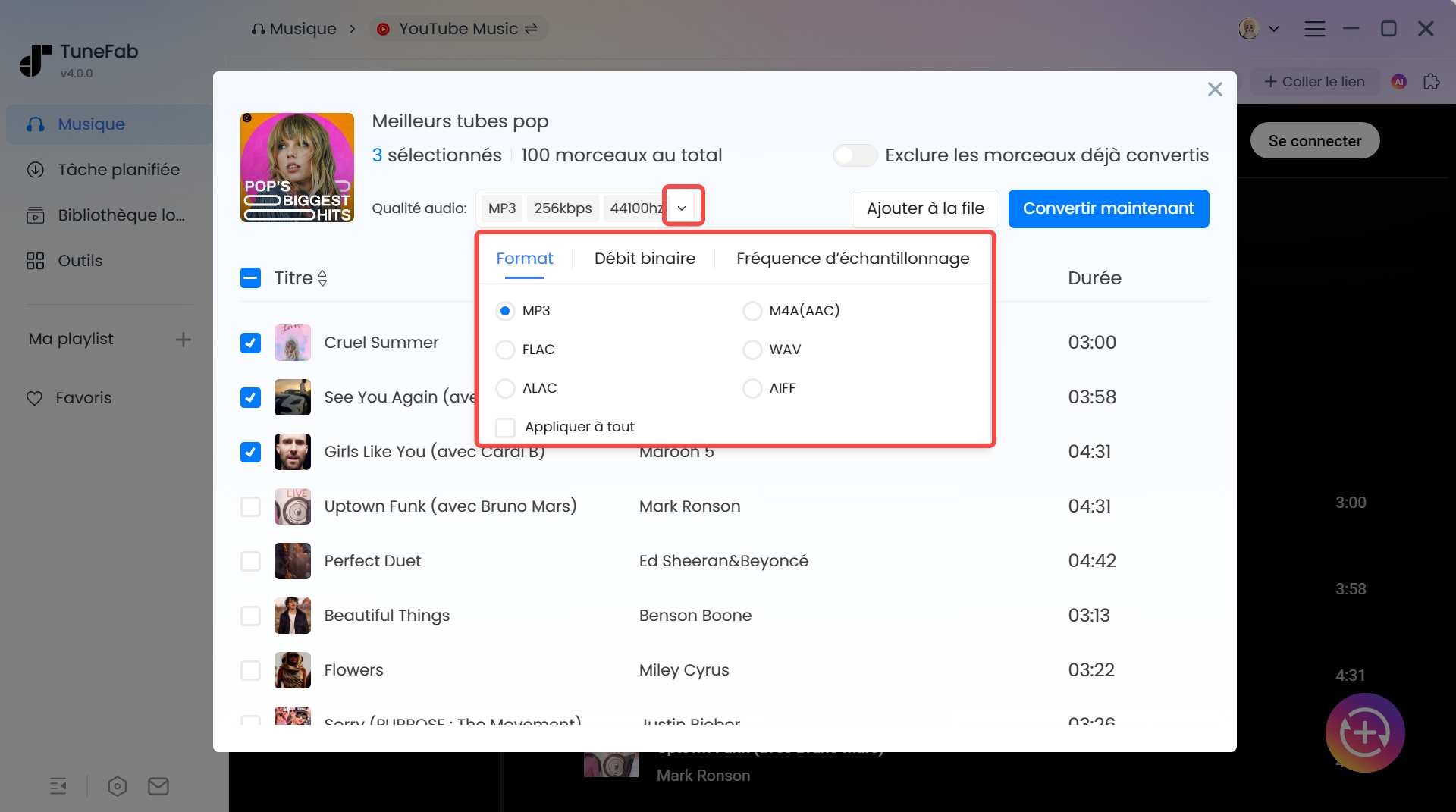
REMARQUE : En règle générale, le format MP3 occupe moins d’espace de stockage, tandis que les fichiers WAV et FLAC seront nettement plus volumineux.
ÉTAPE 4. Convertir et télécharger la musique YouTube Music
Dans la liste de conversion, cliquez simplement sur le bouton « Convertir maintenant » : TuneFab YouTube Music Converter lancera alors la conversion et téléchargera les morceaux YouTube Music dans le format de sortie que vous avez choisi.

Pour accéder à tous vos téléchargements YouTube Music, rendez-vous dans la section « Bibliothèque locale », puis cliquez sur l’icône de dossier. Le dossier de sortie s’ouvrira et vous pourrez retrouver immédiatement tous vos fichiers téléchargés pour les écouter hors ligne.

Comment préconfigurer les paramètres audio
TuneFab YouTube Music Converter vous permet d’ajuster librement la qualité de sortie afin de définir votre propre expérience d’écoute. Pour cela, allez dans « Menu » > « Préférences ». Dans la section « Paramètres généraux », vous pouvez régler le format de sortie par défaut, la qualité vidéo et la qualité audio selon vos préférences.
Vous pouvez modifier le bitrate audio et la fréquence d’échantillonnage pour obtenir une qualité de son différente. Plus les réglages sont élevés, meilleure sera la qualité audio. Les options disponibles sont les suivantes:
- Bitrate : 128 kbps, 256 kbps, 320 kbps
- Fréquence d’échantillonnage : 22050 Hz, 44100 Hz, 48000 Hz
De manière générale, une musique encodée en 320 kbps et 44100 Hz est considérée comme étant de haute qualité.
En plus de cela, vous pouvez choisir un format de sortie comme option par défaut pour tous les titres. Les formats suivants sont disponibles : MP3, WAV, FLAC, AIFF, M4A (AAC/ALAC).
REMARQUE :
Le format de sortie que vous sélectionnez sera appliqué à tous les titres présents dans la liste de conversion. Il est donc conseillé de choisir un format que vous souhaitez utiliser pour la majorité de vos morceaux. Vous pouvez néanmoins modifier le format individuellement pour un titre spécifique directement dans la liste de conversion.

Tutoriel vidéo
Vous pouvez regarder cette vidéo pour suivre le guide étape par étape.


