







Comment enregistrer TuneFab Convertisseur SoundCloud
TuneFab Convertisseur SoundCloud est un outil simple mais puissant qui vous permet de télécharger et de convertir la musique SoundCloud aux formats MP3, FLAC, M4A, etc. Il est idéal pour écouter vos morceaux en mode hors ligne ou pour les adapter à différents appareils. Voici un guide rapide pour télécharger, acheter la licence et activer le logiciel.
Étape 1. Télécharger et installer TuneFab Convertisseur SoundCloud
Pour commencer à utiliser TuneFab Convertisseur SoundCloud, la première étape consiste à télécharger et installer le logiciel sur votre ordinateur. Rendez-vous sur le site officiel de TuneFab, puis ouvrez la page produit dédiée à TuneFab Convertisseur SoundCloud.
Sur cette page, cliquez sur le bouton « Télécharger » pour récupérer le fichier d’installation. Une fois le téléchargement terminé, double-cliquez sur le fichier pour lancer l’installation, puis suivez les instructions à l’écran. Lorsque l’installation est terminée, vous pouvez lancer le programme et passer à l’étape suivante.
Étape 2. Acheter une licence TuneFab Convertisseur SoundCloud
Maintenant que le logiciel est installé, il est temps d’acheter une licence afin de débloquer toutes les fonctions de TuneFab Convertisseur SoundCloud. La version gratuite vous permet uniquement de convertir 3 morceaux entièrement.
Pour acheter la licence, rendez-vous sur la boutique en ligne TuneFab. Choisissez la formule d’abonnement qui correspond à vos besoins, puis finalisez le paiement. Une fois l’achat confirmé, vous recevrez votre clé de licence par e-mail. Assurez-vous de saisir une adresse e-mail correcte lors de l’achat, afin de recevoir sans problème toutes les informations nécessaires.
Étape 3. Activer TuneFab Convertisseur SoundCloud
Lorsque vous avez reçu votre clé de licence, il ne vous reste plus qu’à activer TuneFab Convertisseur SoundCloud pour profiter de toutes ses fonctionnalités. L’activation est rapide et facile.
Ouvrez le programme : une fenêtre pop-up s’affiche. Cliquez sur « Se connecter », puis sélectionnez « Connexion avec une clé de licence ». Ensuite, saisissez l’adresse e-mail utilisée lors de l’achat ainsi que votre clé de licence, puis cliquez sur « Connexion » pour activer le logiciel.
Une fois TuneFab Convertisseur SoundCloud pleinement activé, vous pouvez commencer à télécharger et convertir votre musique SoundCloud sans aucune limitation.
Comment télécharger des chansons SoundCloud en MP3/WAV/FLAC
Télécharger vos morceaux préférés de SoundCloud aux formats MP3, WAV ou FLAC est très simple avec TuneFab Convertisseur SoundCloud. Voici un guide rapide pour vous aider à démarrer :
Étape 1 : Se connecter au lecteur web SoundCloud
Lancez TuneFab Convertisseur SoundCloud sur votre ordinateur. Une fois l’interface ouverte, cliquez sur le bouton « Se connecter » en haut à droite pour vous connecter à votre compte SoundCloud. Cela vous permet d’accéder à vos playlists et à vos morceaux enregistrés.
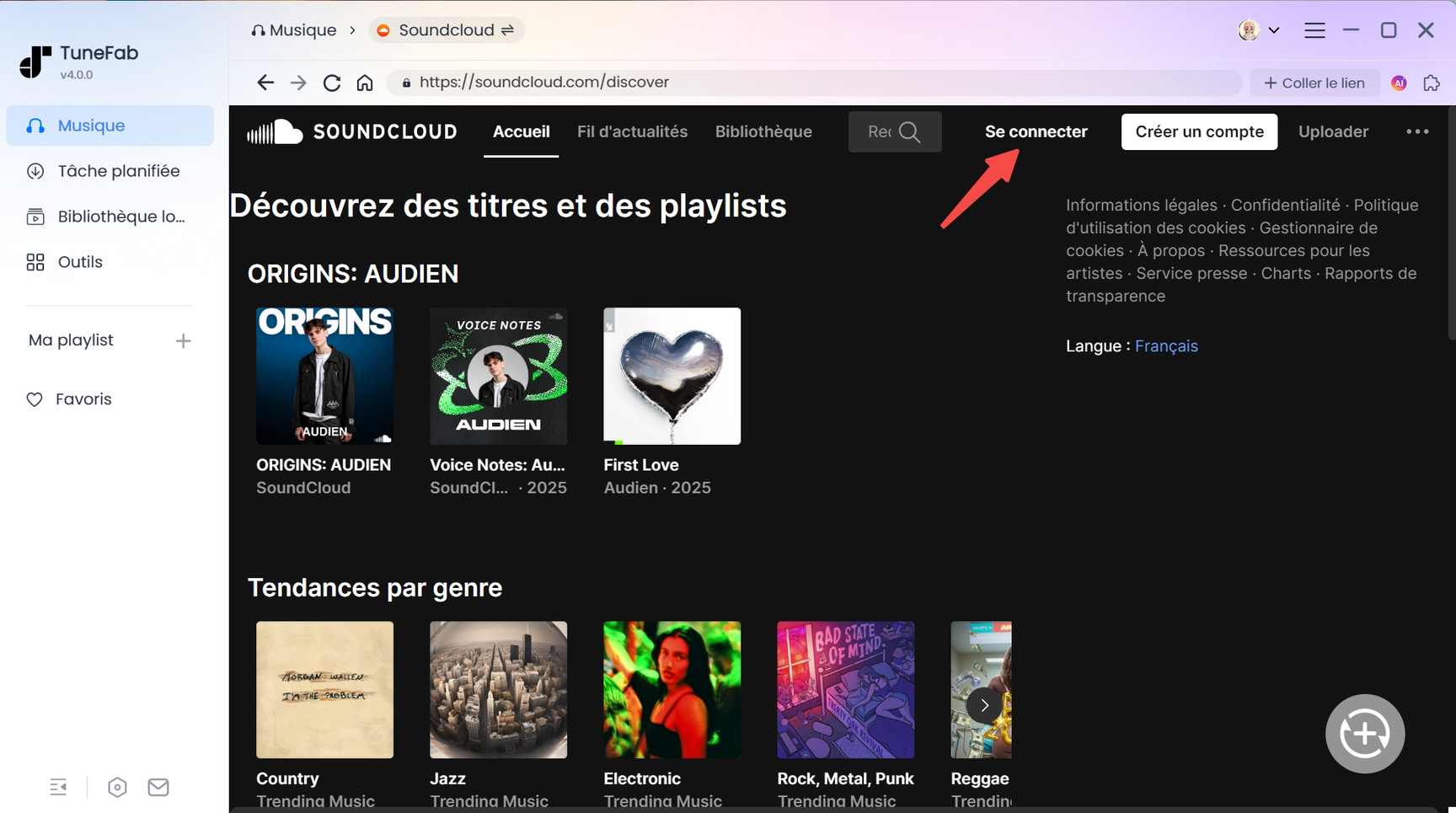
Remarque : Que vous utilisiez un compte SoundCloud gratuit ou premium, TuneFab Convertisseur SoundCloud fonctionne parfaitement pour télécharger vos morceaux préférés, sans limitation.
Étape 2 : Ajouter des chansons ou des playlists à convertir
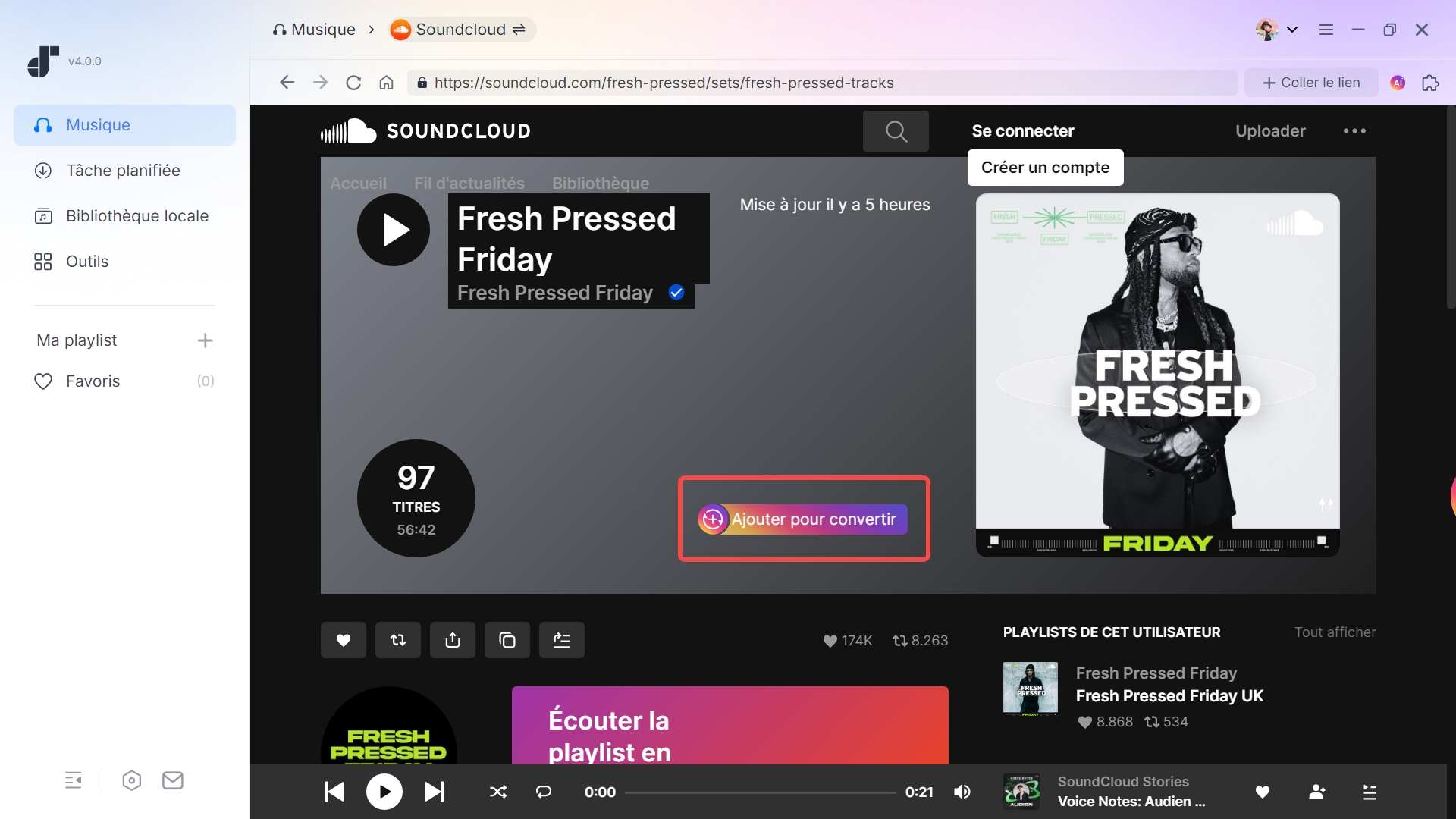
Parcourez le lecteur web SoundCloud intégré dans le logiciel pour trouver les chansons ou les playlists que vous souhaitez télécharger. Vous pouvez soit cliquer sur l’icône « + », soit sur le bouton « Ajouter à la conversion » pour ajouter les morceaux à la liste de téléchargement.
Étape 3 : Sélectionner le format de sortie
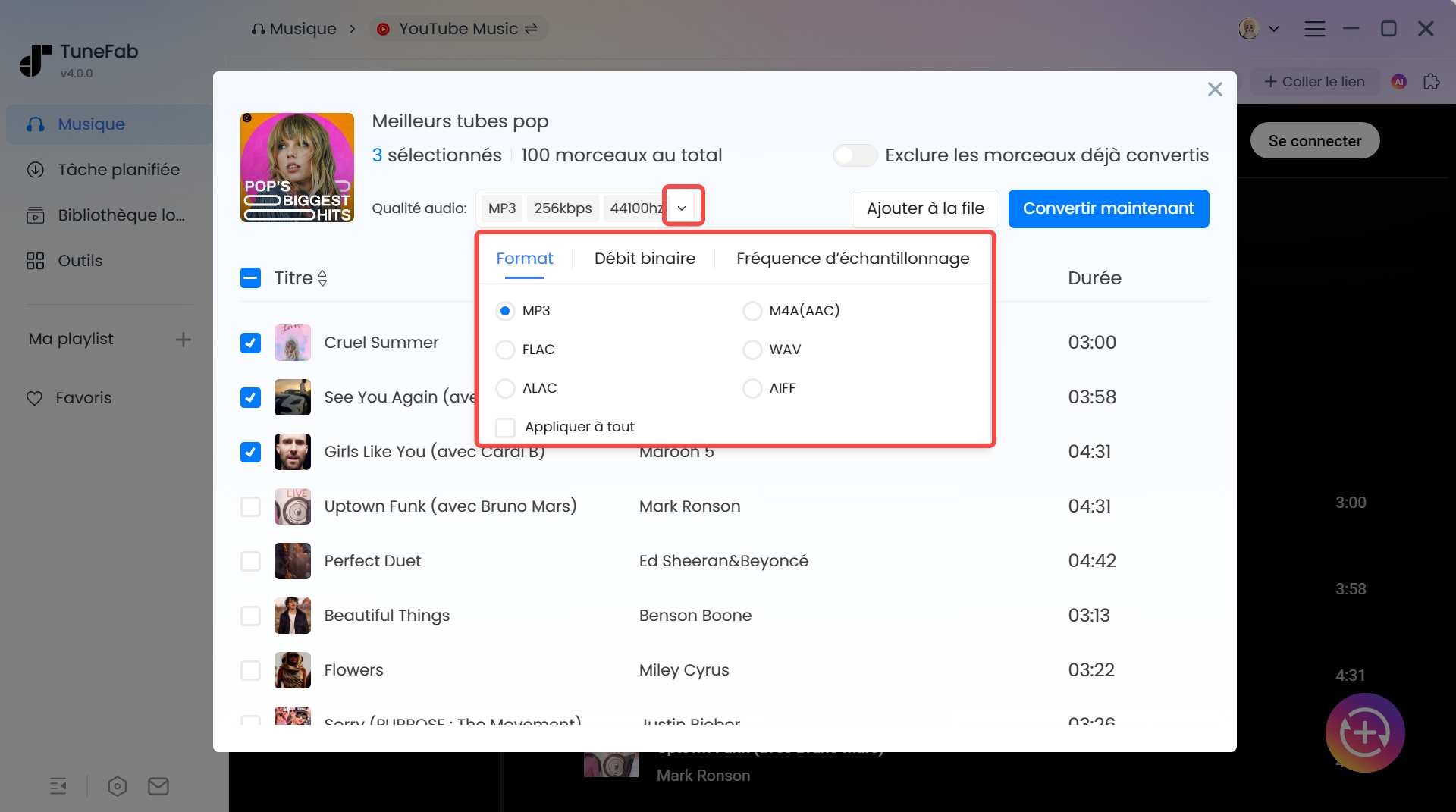
Dans la section « Qualité audio », cliquez sur le menu déroulant pour choisir le format de sortie souhaité — MP3, WAV, FLAC ou un autre format pris en charge. Vous pouvez également ajuster la qualité et la fréquence d’échantillonnage selon vos préférences.
Étape 4 : Lancer le téléchargement
Une fois le format de sortie choisi, cliquez simplement sur le bouton « Convertir maintenant ». TuneFab Convertisseur SoundCloud va alors télécharger et convertir les morceaux SoundCloud sélectionnés dans le format que vous avez défini.

Pour retrouver vos chansons téléchargées, allez dans la section « Bibliothèque locale » puis cliquez sur l’icône de fichier pour ouvrir le dossier de sortie.
Comment préconfigurer les paramètres audio
TuneFab Convertisseur SoundCloud vous permet de personnaliser les paramètres audio pour améliorer votre expérience d’écoute. En ajustant la qualité de sortie, le format et même le schéma de nommage des fichiers, vous pouvez adapter le logiciel exactement à vos préférences.
Définir le format de sortie
Pour choisir votre format audio préféré, cliquez sur « Menu », puis sur « Préférences ». Dans la section « Paramètres généraux », vous trouverez les options permettant de définir le format de sortie par défaut pour vos téléchargements. Vous pouvez choisir parmi plusieurs formats populaires : MP3, WAV, FLAC, M4A, etc.

Régler la qualité audio
Vous pouvez affiner la qualité audio en ajustant le bitrate et la fréquence d’échantillonnage. Plus les valeurs choisies sont élevées, meilleure sera la qualité du son.
Les options disponibles sont :
Bitrate : 128 kbps, 256 kbps, 320 kbps
Fréquence d’échantillonnage : 22050 Hz, 44100 Hz, 48000 Hz
Conseil : pour une qualité audio optimale, choisissez 320 kbps et 44100 Hz, ce qui correspond généralement à une qualité sonore élevée.
Choisir le dossier de sortie
Vous pouvez également personnaliser l’emplacement où seront enregistrés vos fichiers téléchargés. Définissez le dossier de sortie vers n’importe quel répertoire de votre ordinateur, afin de retrouver facilement vos morceaux une fois le téléchargement terminé.
Préconfigurer le nommage des fichiers
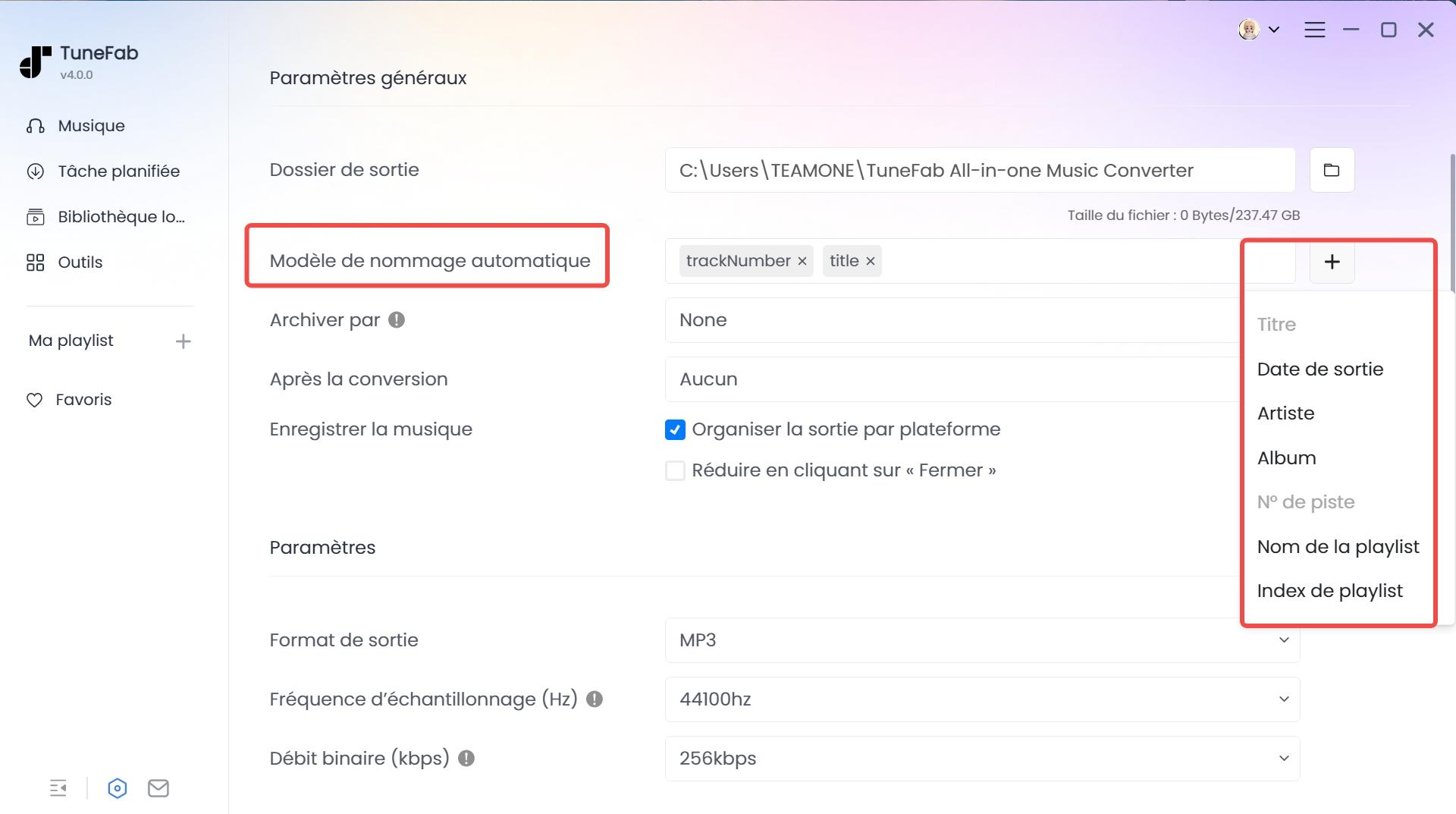
TuneFab Convertisseur SoundCloud vous permet aussi de définir comment les fichiers téléchargés seront nommés.
Vous pouvez sélectionner différents schémas de nommage pour organiser vos chansons par artiste, album ou titre, ce qui facilite grandement la gestion et le classement de votre bibliothèque musicale.