Sur Mac, Deezer est l’un des services de streaming musical les plus utilisés en France. Que ce soit sur MacBook ou iMac, de nombreux utilisateurs cherchent aujourd’hui comment utiliser Deezer sur Mac, l’installer correctement ou encore télécharger Deezer sur Mac pour écouter leur musique plus facilement au quotidien. Pourtant, entre l’application de bureau, le lecteur web et le mode hors connexion, les options proposées par Deezer peuvent vite prêter à confusion.
Dans ce guide, nous allons clarifier comment écouter et télécharger de la musique Deezer sur Mac, en expliquant d’abord les solutions officielles et leurs limites, puis les possibilités pour ceux qui souhaitent conserver leurs musiques Deezer sur macOS ou les écouter hors de l’application. Que vous soyez un utilisateur occasionnel ou à la recherche d’une solution plus flexible pour gérer votre bibliothèque musicale, vous trouverez ici des réponses claires et adaptées à votre usage.
CONTENU
Comment utiliser Deezer sur MacBook (applications et lecteur web)
Pour utiliser Deezer sur MacBook ou iMac, deux solutions officielles existent : l’application Deezer pour macOS et le lecteur web accessible depuis un navigateur. Ces deux options permettent d’accéder au catalogue Deezer, mais leurs usages et leurs limites ne sont pas toujours bien compris. Avant de commencer, il est important de vérifier que votre Mac fonctionne sous macOS 12 ou une version plus récente, et que vous disposez d’un navigateur compatible (Chrome, Safari, Firefox ou Edge).
Télécharger l’application Deezer sur macOS
Pour les utilisateurs de MacBook ou d’iMac, l’application Deezer pour macOS permet de télécharger de la musique afin de l’écouter hors connexion, à condition de disposer d’un abonnement Deezer Premium. Cette méthode repose sur le système de téléchargement intégré à l’application et suit un fonctionnement précis.
1. Téléchargez et installez l’application Deezer pour macOS depuis la page officielle, puis connectez-vous à votre compte.
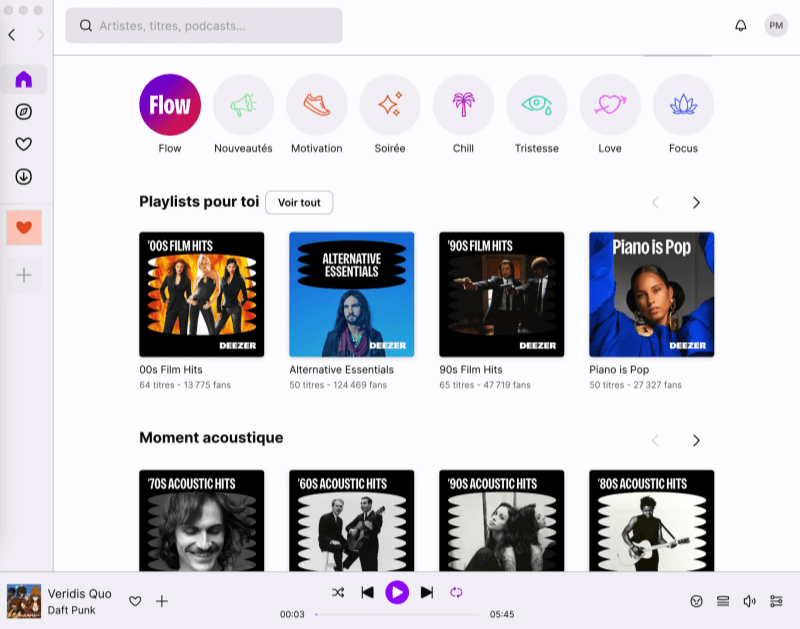
2. Recherchez la musique que vous souhaitez écouter hors ligne (album, playlist ou podcast).
Remarque : le téléchargement de titres individuels n’est pas pris en charge ; il est nécessaire d’ajouter les morceaux à une « playlist » ou de passer par un album complet.
3. Ouvrez la playlist ou l’album concerné, puis activez l’icône « Télécharger ».
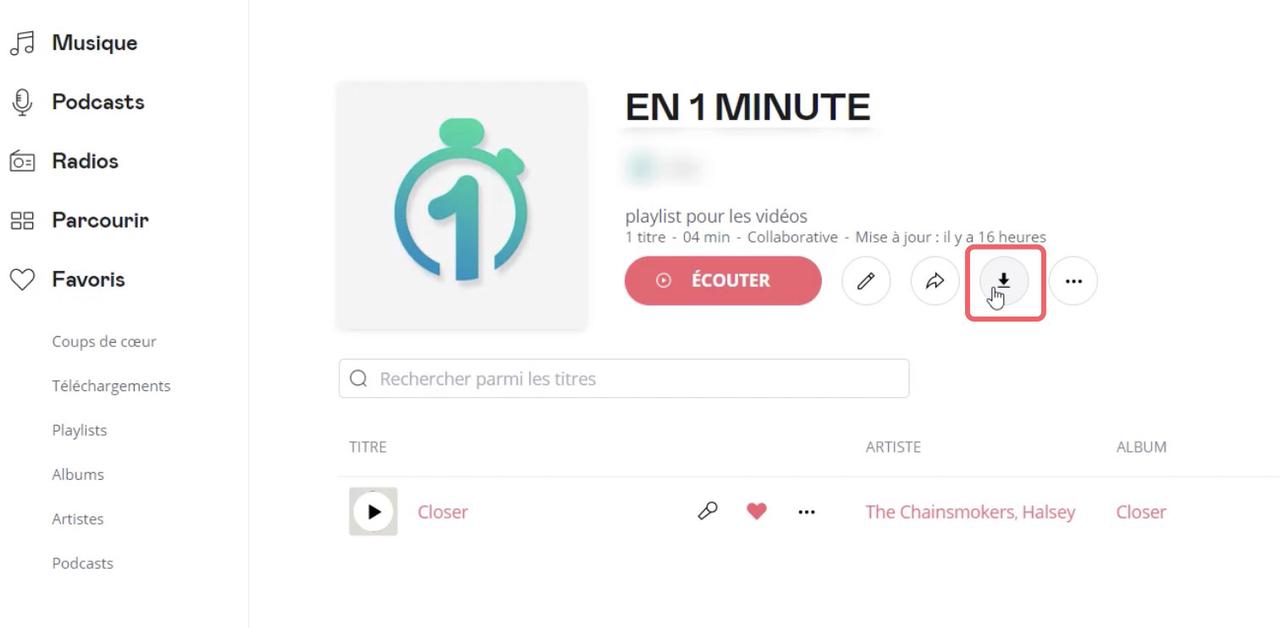
4. Attendez la fin du téléchargement : une coche verte apparaît lorsque le contenu est disponible hors connexion.
5. Accédez à vos musiques téléchargées directement depuis l’application Deezer, même sans connexion Internet.
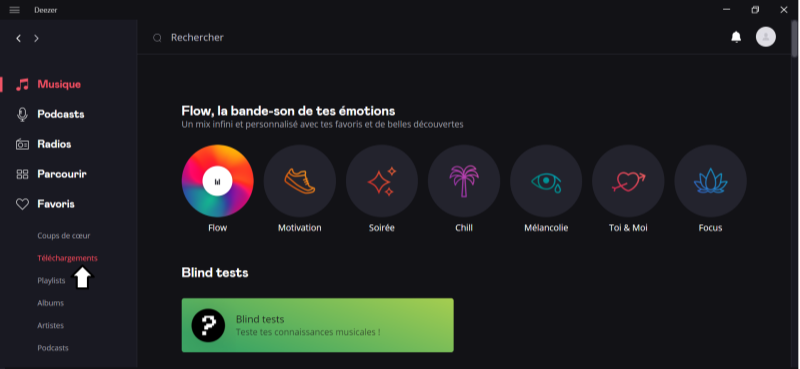
Une fois installée, l’application Deezer sur Mac permet d’accéder aux playlists, albums, podcasts, ainsi qu’au mode hors connexion selon votre abonnement.
Écouter Deezer sur Mac sans application (lecteur web)
Si vous ne souhaitez pas installer de logiciel supplémentaire, Deezer peut également être utilisé directement depuis un navigateur web. Cette solution est idéale pour une écoute en ligne occasionnelle, notamment sur un Mac professionnel ou partagé.
1. Ouvrez votre navigateur (Safari, Chrome, Firefox ou Edge).
2. Rendez-vous sur le site officiel de Deezer.
3. Connectez-vous à votre compte Deezer.
4. Lancez la lecture de vos titres, albums ou playlists directement en ligne.
Le lecteur web Deezer sur Mac fonctionne uniquement en streaming. Il ne propose aucune option de téléchargement, ni pour les playlists ni pour une écoute hors connexion. Pour télécharger de la musique Deezer sur Mac, il est donc nécessaire d’utiliser l’application de bureau ou une autre solution adaptée.
Peut-on télécharger de la musique Deezer sur Mac pour une écoute hors ligne ?
Oui, Deezer permet le téléchargement sur Mac via son application de bureau, à condition de disposer d’un abonnement Deezer Premium. Le mode hors connexion autorise l’écoute sans Internet, mais uniquement pour des albums, playlists ou podcasts — le téléchargement de titres individuels n’est pas pris en charge.
La musique peut être écoutée en qualité élevée, y compris en FLAC, selon les réglages audio. En revanche, les contenus téléchargés sont stockés exclusivement dans l’application Deezer, sans possibilité de choisir un dossier sur macOS.
Il existe également des limitations importantes. Les morceaux ne sont pas enregistrés sous forme de fichiers MP3 ou WAV, ce qui empêche toute utilisation hors de Deezer. Ils ne peuvent pas être copiés vers une clé USB ni transférés vers d’autres appareils. De plus, l’accès à la musique hors ligne reste lié à l’abonnement : en cas de résiliation, les titres téléchargés deviennent inaccessibles.
Télécharger de la musique Deezer sur Mac en fichiers MP3 (solution avancée)
Pour de nombreux utilisateurs Mac, le mode hors ligne proposé par Deezer ne suffit pas toujours. Lorsqu’il s’agit de conserver sa musique Deezer sur Mac, de l’écouter sans limite d’abonnement ou de la transférer sur une clé USB, un autoradio ou un lecteur MP3, il devient nécessaire d’obtenir de véritables fichiers audio depuis Deezer, compatibles avec macOS et les appareils externes.
TuneFab Deezer Music Converter pour Mac a été conçu pour répondre à ces usages concrets. Il permet de télécharger la musique Deezer directement sur MacBook ou iMac sous forme de fichiers audio standards (MP3, M4A, FLAC ou WAV), tout en conservant la qualité sonore et les informations des morceaux. L’objectif n’est pas seulement de télécharger, mais de reprendre le contrôle de sa bibliothèque musicale sur macOS, que ce soit pour une écoute locale ou un transfert vers d’autres appareils.
✅ Pourquoi utiliser TuneFab Deezer Music Converter sur Mac ?
Contrairement au téléchargement officiel, cette solution répond aux attentes des utilisateurs Mac qui souhaitent une plus grande liberté dans la gestion de leur musique :
- Formats audio standards (MP3, M4A, FLAC, WAV) : compatibles avec macOS, Musique, iTunes, VLC et la majorité des lecteurs multimédia.
- Qualité audio élevée jusqu’à 320 kbps : idéale pour l’écoute au casque, en voiture ou sur des enceintes.
- Bibliothèque musicale portable : transfert facile vers une clé USB, un disque dur externe ou d’autres appareils.
- Organisation automatique : conservation des tags ID3 (titre, artiste, album, pochette), pratique pour gérer sa musique sur Mac.
Comment télécharger musique Deezer sur Mac avec TuneFab
Étape 1. Téléchargez le logiciel depuis le site officiel de TuneFab et installez-le sur votre MacBook ou iMac. Ouvrez ensuite le programme et sélectionnez Deezer comme service musical.
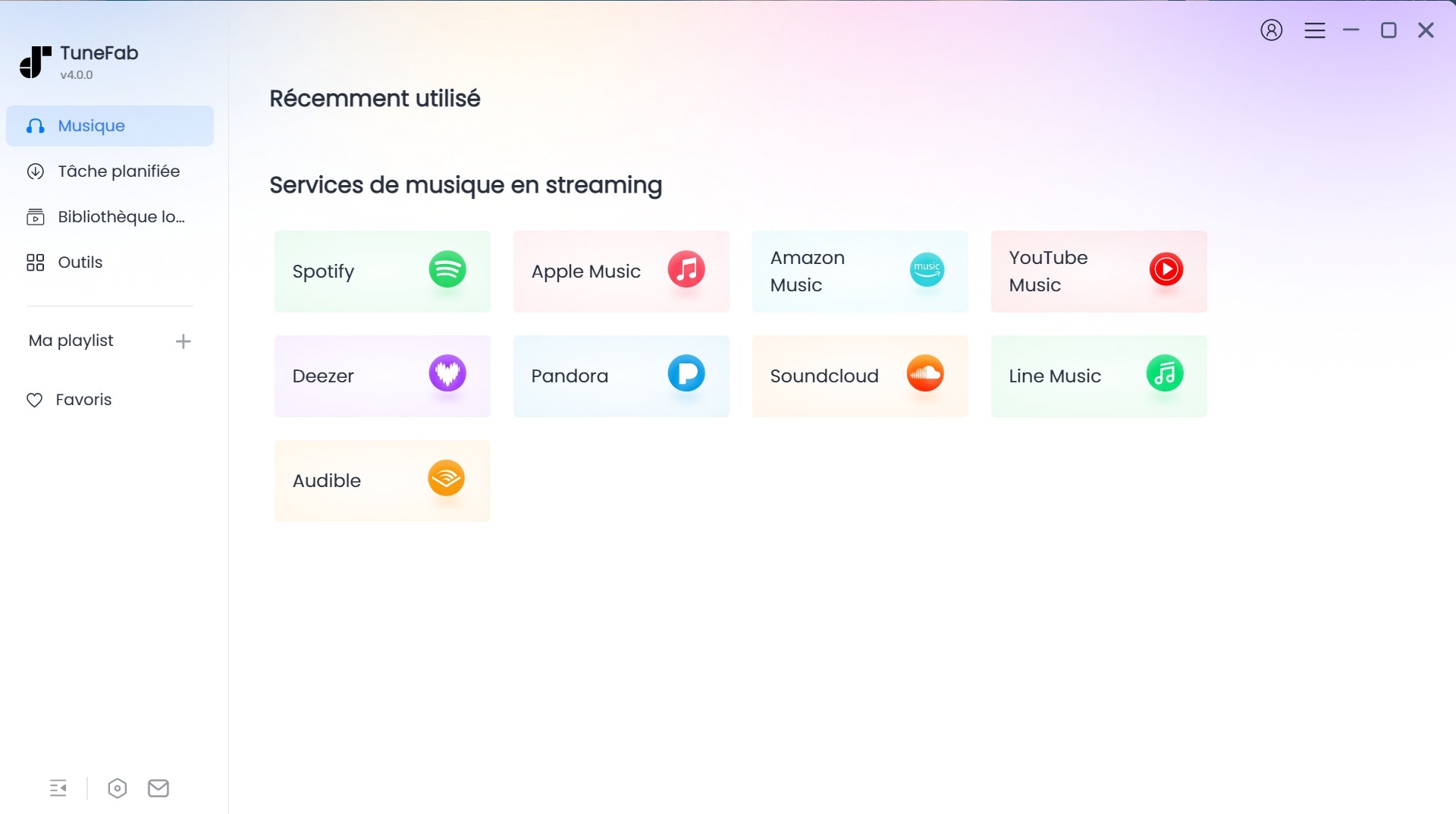
Étape 2. TuneFab intègre un lecteur web Deezer sécurisé. Connectez-vous à votre compte pour accéder à vos playlists, albums et titres comme dans l’application officielle.
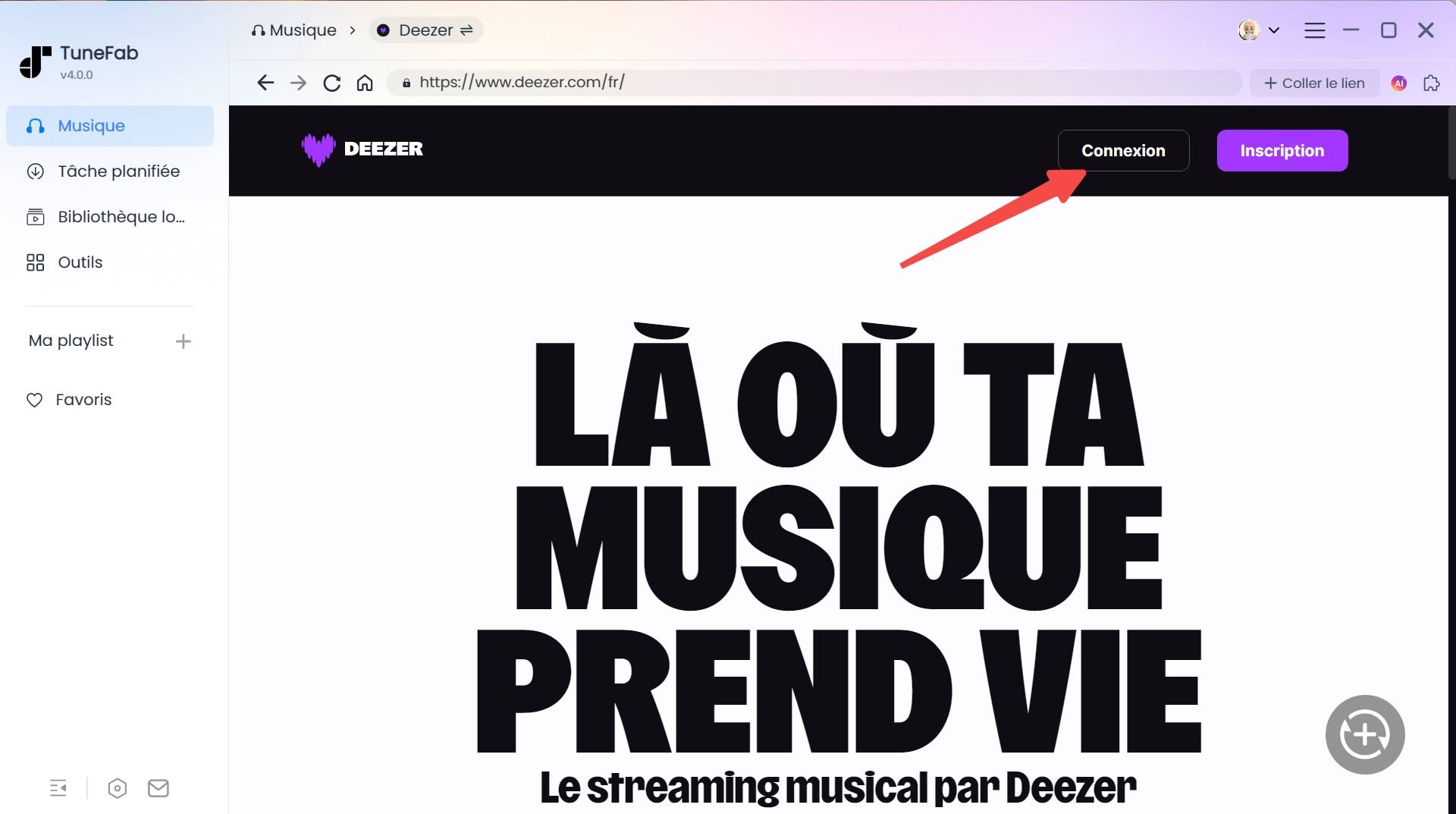
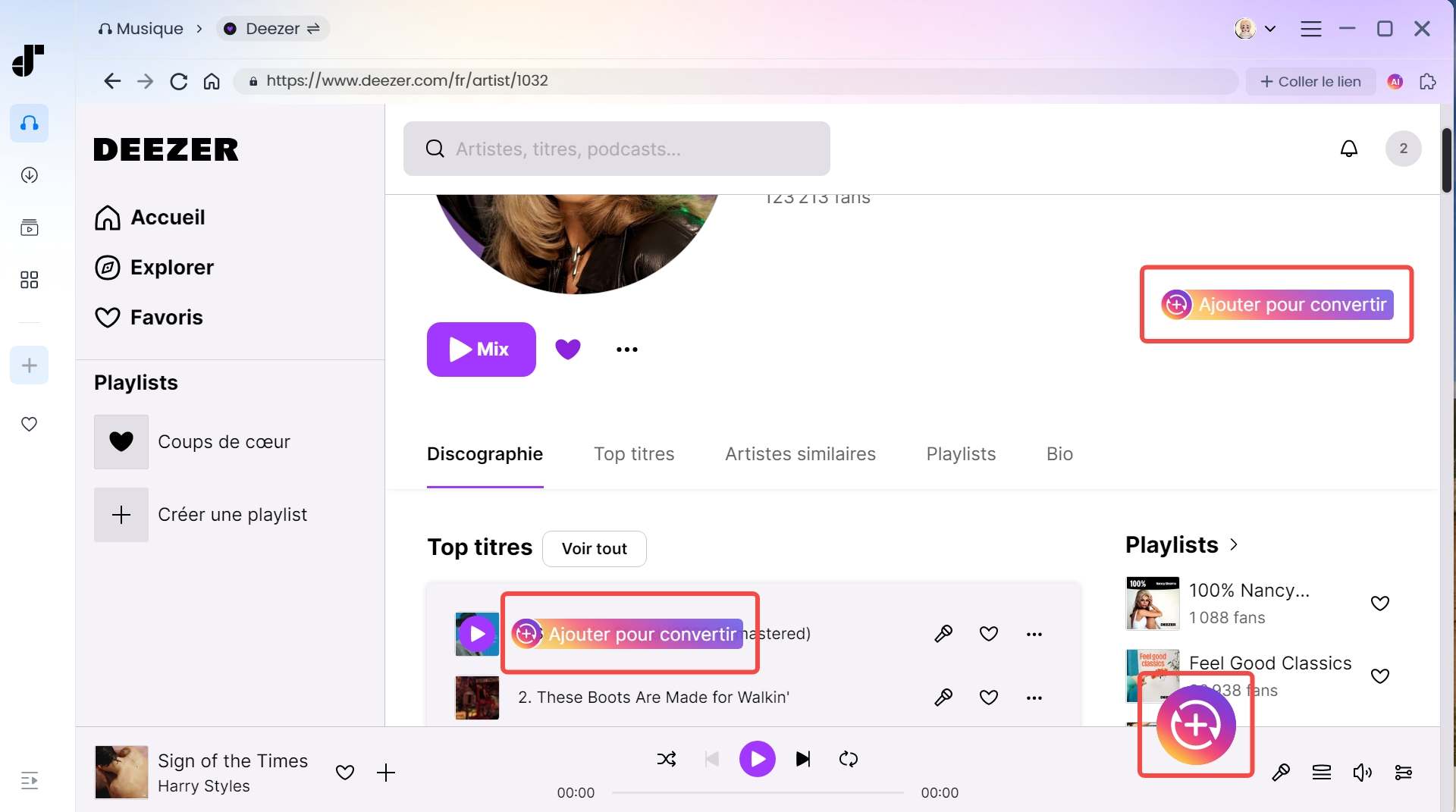
Étape 3. Parcourez Deezer, ouvrez un album ou une playlist, puis ajoutez les morceaux à la liste de conversion en quelques clics.
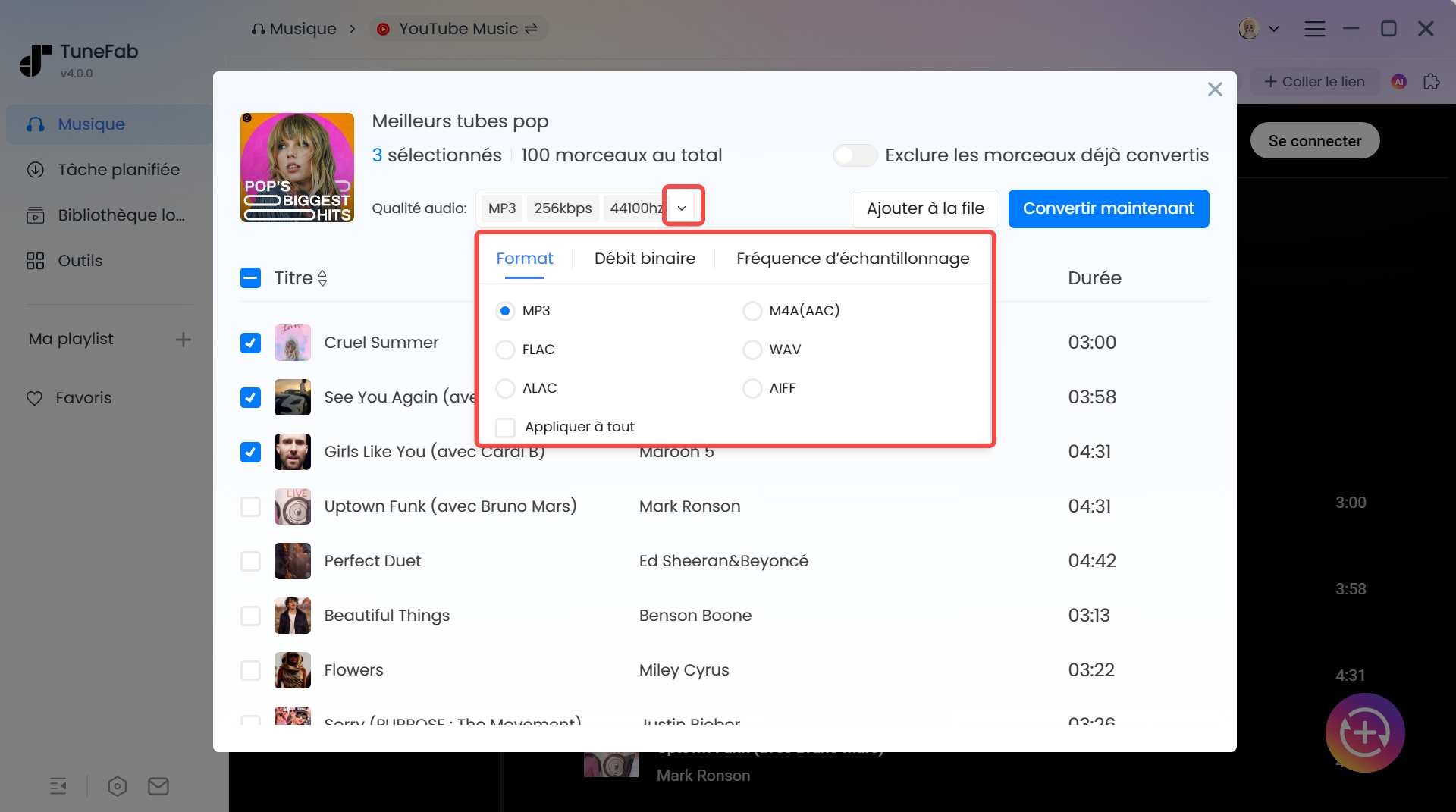
Étape 4. Définissez le format de sortie (MP3 recommandé), la qualité audio et le dossier de destination sur macOS.
Étape 5. Lancez ensuite la conversion : les fichiers sont téléchargés localement et prêts à être utilisés sur tous vos appareils.

Comparaison : Deezer officiel vs téléchargement local sur Mac
Sur Mac, il n’existe pas une seule manière « idéale » d’utiliser Deezer. Le bon choix dépend avant tout de vos besoins réels : écouter de la musique occasionnellement, profiter du mode hors connexion, ou bien conserver vos titres pour une utilisation à long terme sur différents appareils. Le tableau ci-dessous compare les deux approches selon les attentes les plus courantes des utilisateurs Mac.
| Besoin utilisateur |
Deezer officiel (application / hors connexion) |
Téléchargement local sur Mac |
| Écouter Deezer sur Mac facilement |
✅ Oui |
✅ Oui |
| Écoute hors connexion |
✅ Oui (avec abonnement Premium) |
✅ Oui |
| Conserver la musique sans limite d’abonnement |
❌ Non |
✅ Oui |
| Obtenir de vrais fichiers audio (MP3, M4A, FLAC…) |
❌ Non |
✅ Oui |
| Choisir le dossier de stockage sur macOS |
❌ Non |
✅ Oui |
| Transférer la musique vers USB ou autoradio |
❌ Non |
✅ Oui |
| Gérer une bibliothèque musicale locale sur Mac |
❌ Limité |
✅ Complet |
| Usage simple et occasionnel |
✅ Recommandé |
⚠️ Pas indispensable |
Quelle méthode choisir sur Mac ?
- Deezer officiel convient parfaitement si votre objectif est simplement d’écouter de la musique sur Mac, en ligne ou hors connexion, sans vous soucier du stockage ou des fichiers.
- Le téléchargement local est plus adapté si vous souhaitez conserver vos musiques Deezer, les écouter sans contrainte d’abonnement ou les utiliser sur d’autres appareils (clé USB, voiture, lecteur MP3).
En fonction de votre usage — écoute ponctuelle ou gestion complète de votre bibliothèque musicale sur macOS — vous pouvez ainsi choisir la solution la plus adaptée, sans compromis inutile.
Questions fréquentes concernant le téléchargement de Deezer sur Mac
Comment installer Deezer sur un Mac ?
Deezer propose bien une application pour ordinateur, compatible avec macOS 12 ou version ultérieure. Pour l’installer sur MacBook ou iMac, il suffit de se rendre sur le site officiel de Deezer, de télécharger l’application pour macOS, puis de suivre les étapes d’installation. Une fois installée, connectez-vous à votre compte pour accéder à votre musique, playlists et podcasts.
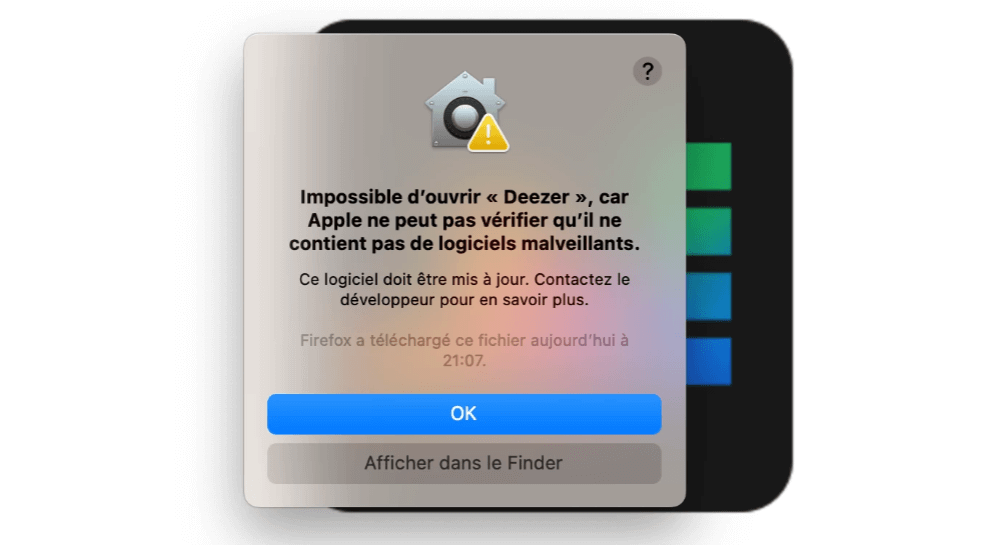
Impossible d’ouvrir Deezer sur Mac, que faire ?
Si l’application Deezer ne s’ouvre pas sur Mac, cela est souvent lié à une version de macOS incompatible, à une application non mise à jour ou à un problème temporaire du système. Vérifiez que votre Mac fonctionne sous macOS 12 ou une version plus récente, puis essayez de réinstaller l’application depuis le site officiel de Deezer. En cas de problème persistant, le lecteur web Deezer peut servir d’alternative temporaire pour continuer à écouter votre musique.
Où sont stockées les musiques Deezer sur Mac ?
Les musiques téléchargées via l’application Deezer sur Mac sont stockées directement dans l’application, sous forme de fichiers chiffrés. Il n’est pas possible de choisir leur emplacement, ni d’y accéder depuis le Finder. Ces contenus sont uniquement destinés à l’écoute hors connexion dans Deezer et ne peuvent pas être utilisés comme des fichiers audio classiques sur macOS.
Peut-on transférer Deezer vers une clé USB sur Mac ?
Non, les téléchargements Deezer officiels ne peuvent pas être transférés vers une clé USB ou un autre appareil, car ils ne sont pas enregistrés en MP3 ou en M4A utilisables. Pour les utilisateurs qui souhaitent écouter leur musique Deezer en voiture ou sur d’autres supports, une solution consiste à télécharger la musique sous forme de fichiers audio locaux à l’aide d’un outil adapté comme TuneFab Deezer Music Converter, puis à copier ces fichiers librement vers une clé USB ou un disque externe.
4.3 / 5 (basée sur 72 notes)
 All-in-One Music Converter
Téléchargez toute la musique en streaming hors
ligne
All-in-One Music Converter
Téléchargez toute la musique en streaming hors
ligne
 Spotify Music Converter
Convertir les chansons Spotify Ogg en MP3
Spotify Music Converter
Convertir les chansons Spotify Ogg en MP3
 YouTube Music Converter
Téléchargez YouTube Music en MP3
YouTube Music Converter
Téléchargez YouTube Music en MP3
 Apple Music Converter
Convertir Apple Music en MP3
Apple Music Converter
Convertir Apple Music en MP3
 Amazon Music Converter
Télécharger Amazon Music
Prime/Illimité/HD
Amazon Music Converter
Télécharger Amazon Music
Prime/Illimité/HD
 Convertisseur SoundCloud
Téléchargez SoundCloud Music en MP3
Convertisseur SoundCloud
Téléchargez SoundCloud Music en MP3
 Deezer Music Converter
Convertir les listes de lecture Deezer en
MP3
Deezer Music Converter
Convertir les listes de lecture Deezer en
MP3
 Audible Converter
Convertir Audible AA/AAX protégé en MP3
Audible Converter
Convertir Audible AA/AAX protégé en MP3






Commentaires(0)