Deezer fait aujourd’hui partie des plateformes de streaming musical les plus utilisées en Europe. Grâce à son large catalogue et à ses playlists personnalisées, elle accompagne l’écoute quotidienne de millions d’utilisateurs. Toutefois, une question revient régulièrement chez les utilisateurs les plus exigeants en matière de qualité audio : comment télécharger de la musique Deezer en WAV pour une écoute hors ligne, sans perte de qualité ?
Que ce soit pour un usage professionnel, une écoute sur un système Hi-Fi ou simplement pour conserver ses morceaux préférés dans un format audio non compressé et les intégrer à une bibliothèque musicale locale, le WAV reste une référence. Dans cet article, nous expliquons ce qu’est le format WAV, pourquoi il est apprécié, et surtout quelles solutions permettent de télécharger de la musique Deezer en WAV.
CONTENU
Qu'est-ce que le format WAV et pourquoi le choisir ?
Le format WAV est un format audio non compressé, développé par Microsoft et IBM. Contrairement aux formats compressés comme le MP3 ou l’AAC, le WAV conserve l’intégralité des données audio originales.
Les principales caractéristiques du format WAV
- Qualité audio sans perte (lossless)
- Aucune compression destructrice
- Compatible avec la majorité des lecteurs audio et logiciels professionnels
- Taille de fichier plus importante que le MP3, et généralement supérieure au FLAC
En pratique, un fichier WAV correspond presque exactement à ce que l’on entend en studio ou sur le CD original.
Pourquoi choisir le WAV plutôt que le MP3 ?
Même si le MP3 reste très populaire, il repose sur une compression avec perte. Cela signifie que certaines fréquences sont supprimées pour réduire la taille du fichier. Pour une écoute classique au casque ou sur smartphone, la différence est parfois subtile.
En revanche, sur un système audio de qualité, la perte devient perceptible. Le WAV est particulièrement apprécié dans les cas suivants :
- Production musicale et montage audio
- Archivage de musique
- Écoute sur équipements Hi-Fi
- Conversion ultérieure vers d’autres formats sans perte supplémentaire
Pour les utilisateurs de Deezer qui souhaitent dépasser les limites du streaming et conserver une qualité maximale, le WAV est donc un choix logique.
Télécharger de la musique Deezer en WAV avec TuneFab Deezer Music Converter
Que vous soyez abonné à Deezer ou non, TuneFab Deezer Music Converter offre une solution fiable pour télécharger de la musique Deezer en WAV sur PC ou Mac. Le logiciel permet de convertir les titres Deezer en fichiers audio locaux non compressés, que vous pouvez ensuite écouter librement en dehors de l’application Deezer, sur un ordinateur, un disque dur externe ou un système audio Hi-Fi.
Grâce à un processus de conversion stable, conçu pour préserver la qualité sonore d’origine, TuneFab permet de transformer la musique Deezer en WAV tout en conservant les informations essentielles des morceaux, telles que le titre, l’artiste, l’album et la pochette. Souvent cité parmi les meilleurs convertisseurs Deezer, l’outil répond particulièrement bien aux besoins des utilisateurs souhaitant conserver une bibliothèque musicale locale de haute qualité, accessible même après la fin de l’abonnement Deezer.
Les fonctionnalités phares de TuneFab Deezer Music Converter :
- Téléchargement des titres Deezer en WAV, MP3, FLAC ou M4A, selon le format choisi.
- Qualité audio personnalisable, avec prise en charge des formats sans perte jusqu’à 48 kHz.
- Conversion rapide, avec une accélération significative par rapport à la lecture en temps réel.
- Téléchargement groupé de morceaux, d’albums et de playlists.
- Métadonnées des titres conservées automatiquement : artiste, album, jaquette.
- Accès direct via le lecteur Web Deezer intégré, sans application supplémentaire.
Étapes pour télécharger de la musique Deezer en WAV via TuneFab
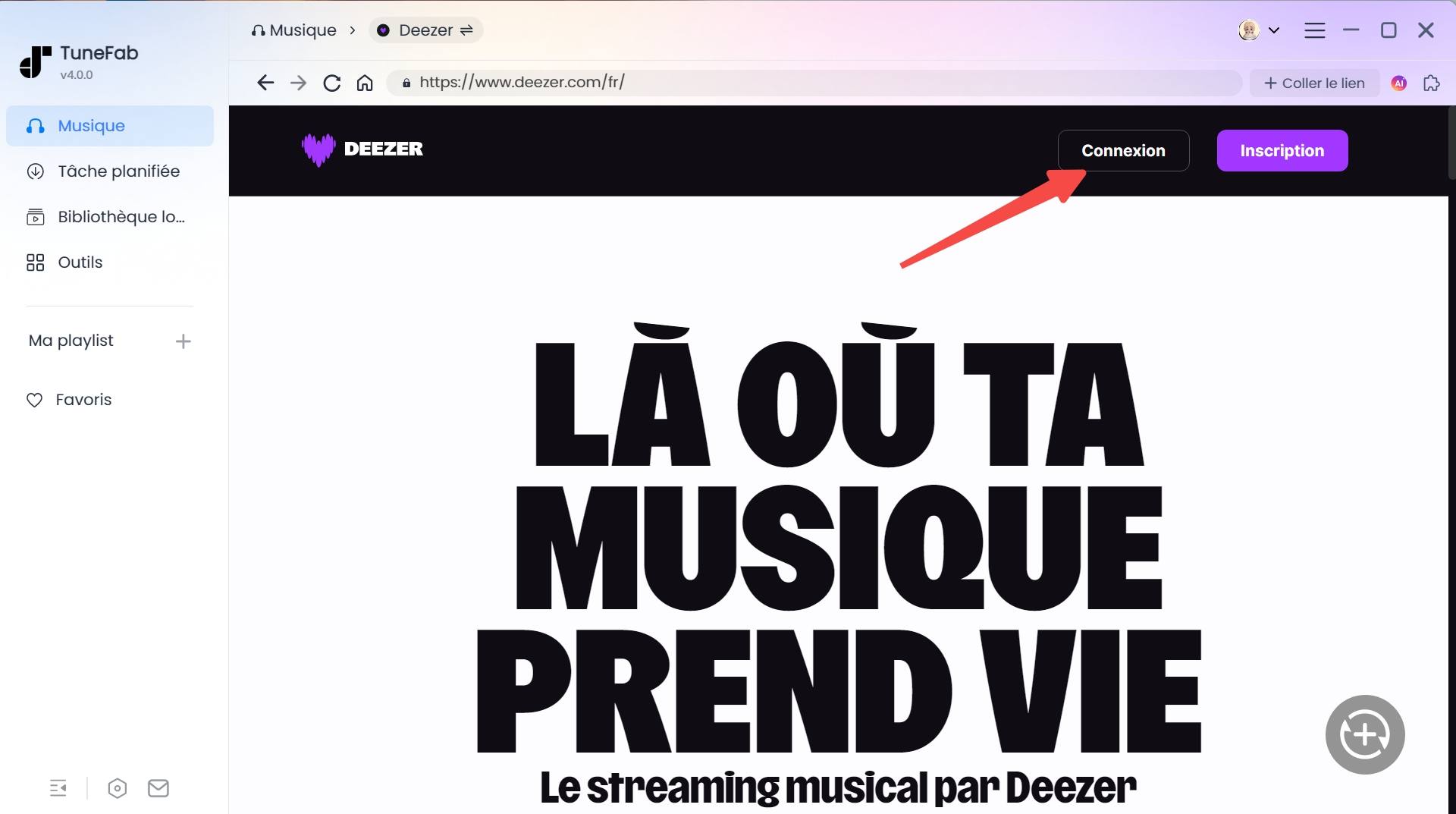
Étape 1. Installez puis lancez TuneFab Deezer Music Converter sur votre ordinateur. Depuis l’interface principale, choisissez Deezer et connectez-vous à votre compte directement via le lecteur Web intégré.
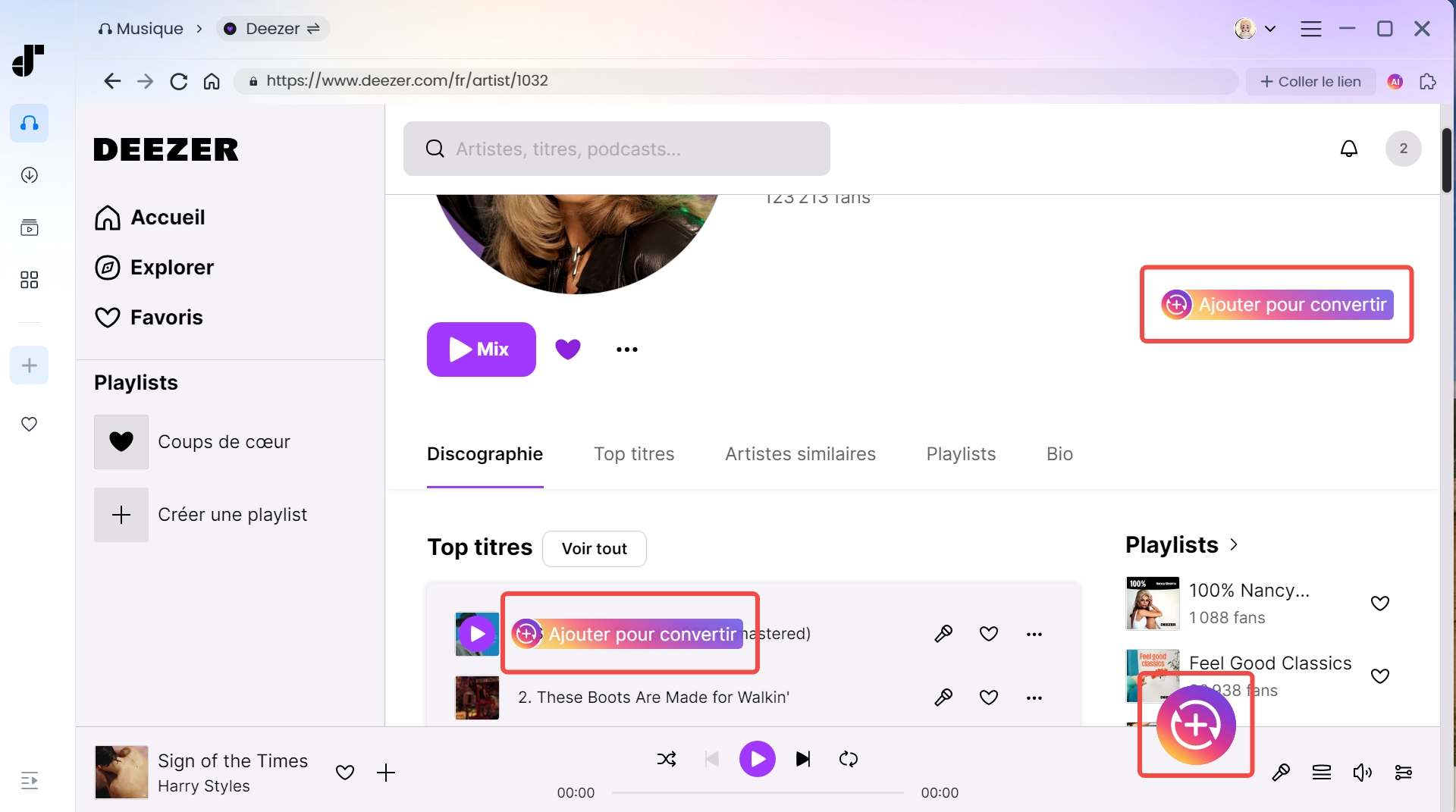
Étape 2. Naviguez librement sur Deezer pour repérer les morceaux, albums ou playlists souhaités. Ajoutez-les ensuite à la file de conversion, qui s’affiche automatiquement sur le côté droit de l’écran.
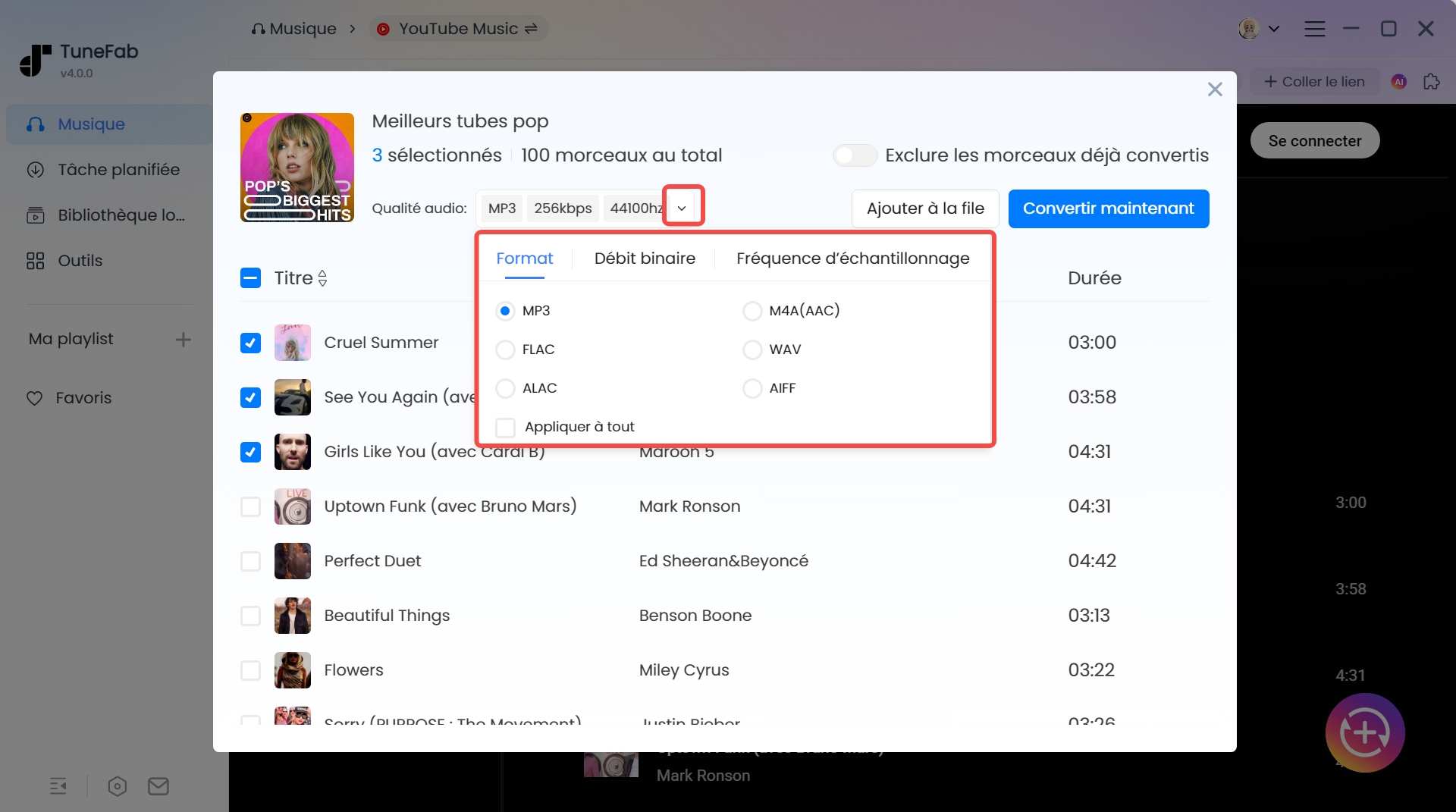
Étape 3. Dans les options de sortie, choisissez le format WAV. Selon vos préférences, vous pouvez ajuster la fréquence d’échantillonnage ou d’autres paramètres audio, puis appliquer ces réglages à l’ensemble des titres sélectionnés.
Étape 4. Cliquez sur Convertir pour démarrer le processus. Une fois la conversion terminée, les fichiers Deezer au format WAV sont enregistrés localement et accessibles depuis la bibliothèque du logiciel ou directement sur votre ordinateur.

Télécharger de la musique Deezer en WAV par enregistrement avec Audacity
Audacity est un logiciel gratuit et open source dédié à l’enregistrement et à l’édition audio. Il permet d’enregistrer le son diffusé par l’ordinateur et d’exporter le résultat au format WAV, ce qui en fait une solution envisageable pour obtenir des fichiers audio sans compression. Contrairement aux convertisseurs dédiés à Deezer, Audacity ne télécharge pas directement les morceaux depuis la plateforme, mais repose sur un enregistrement en temps réel de la musique en cours de lecture.
Cependant, cette méthode présente plusieurs limitations par rapport aux outils spécialisés. L’enregistrement doit se faire piste par piste, à vitesse réelle, sans possibilité de traitement par lot. Les métadonnées (titre, artiste, album, pochette) ne sont pas conservées automatiquement et doivent être ajoutées manuellement. De plus, la qualité finale dépend fortement des paramètres audio du système et de l’environnement d’enregistrement, ce qui rend cette solution moins adaptée à un usage régulier ou à la gestion de grandes bibliothèques musicales.
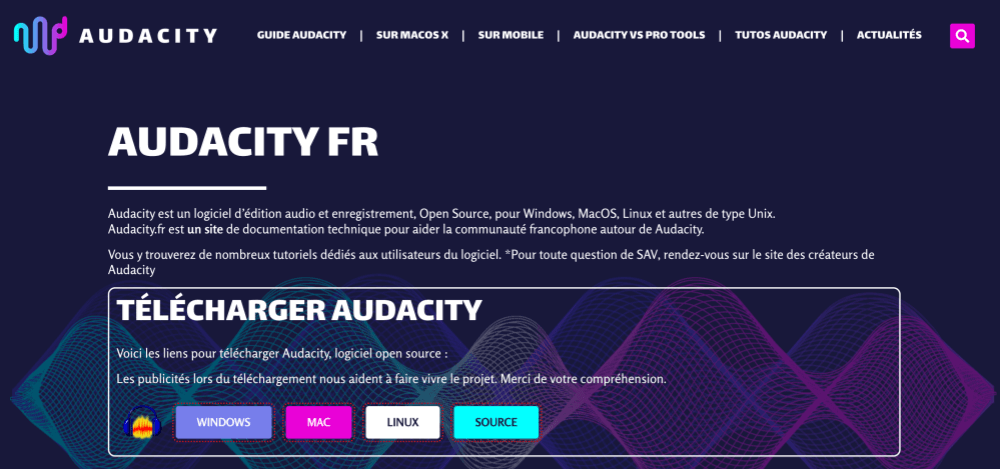
Étapes pour enregistrer la musique Deezer en WAV avec Audacity
Étape 1. Téléchargez et installez Audacity sur votre ordinateur. Dans les paramètres audio, sélectionnez la source de sortie système (par exemple « Stereo Mix » ou équivalent) afin de capturer le son diffusé par Deezer.
Étape 2. Lancez Deezer depuis le navigateur ou l’application de bureau, puis mettez en pause le morceau que vous souhaitez enregistrer.
Étape 3. Cliquez sur le bouton d’enregistrement dans Audacity, puis lancez immédiatement la lecture du morceau sur Deezer. L’audio est enregistré en temps réel.
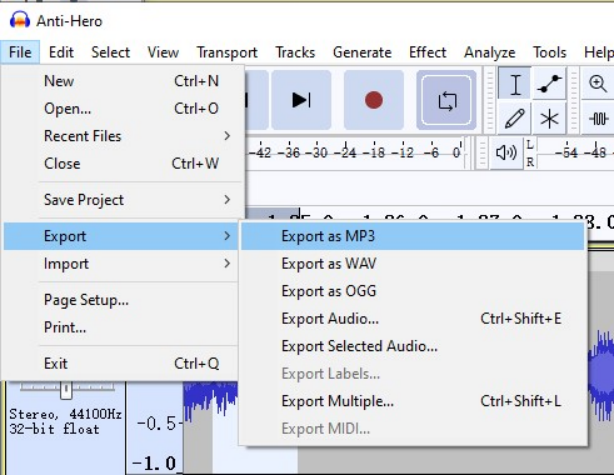
Étape 4. Une fois la lecture terminée, arrêtez l’enregistrement dans Audacity. Vous pouvez ensuite exporter le fichier audio au format WAV via le menu d’exportation et l’enregistrer sur votre ordinateur.
FAQs sur le téléchargement de musique Deezer en WAV
Peut-on télécharger légalement de la musique Deezer en WAV ?
Le téléchargement de musique depuis Deezer est encadré par les conditions d’utilisation de la plateforme. En principe, Deezer autorise l’écoute hors ligne uniquement dans son application, tandis que les fichiers téléchargés via des outils tiers ne sont pas officiellement pris en charge. Les solutions de conversion sont donc généralement destinées à un usage strictement personnel, comme l’écoute hors connexion ou l’archivage privé.
La qualité WAV est-elle vraiment meilleure que le FLAC ?
Le WAV et le FLAC sont tous deux des formats audio sans perte, ce qui signifie qu’ils restituent fidèlement la qualité sonore d’origine. D’un point de vue purement auditif, il n’existe pas de différence notable entre ces deux formats, y compris lorsqu’il s’agit de télécharger de la musique Deezer en WAV ou en FLAC, à condition d’utiliser des paramètres audio équivalents.
La différence se situe principalement au niveau du stockage et de l’usage. Le FLAC compresse les données sans perte de qualité, ce qui permet d’obtenir des fichiers plus légers. Le WAV, quant à lui, est souvent privilégié pour le montage, le mixage ou l’édition audio, car il est nativement reconnu par la majorité des logiciels professionnels.
Peut-on convertir des playlists entières de Deezer en WAV ?
Oui, certains logiciels spécialisés comme TuneFab Deezer Music Converter permettent de convertir des playlists complètes de Deezer en WAV en une seule opération. Il suffit généralement de sélectionner la playlist souhaitée et de définir le format de sortie avant de lancer la conversion.
Cette fonctionnalité est particulièrement utile pour les utilisateurs disposant de grandes bibliothèques musicales, car elle évite d’avoir à traiter chaque morceau individuellement et garantit une qualité audio homogène sur l’ensemble des fichiers convertis.
Existe-t-il une solution 100 % gratuite pour le WAV ?
À ce jour, les solutions entièrement gratuites permettant d’obtenir des fichiers WAV depuis Deezer restent très rares. Les outils en ligne gratuits se limitent le plus souvent au format MP3, tandis que les méthodes alternatives comme l’enregistrement audio peuvent être instables et contraignantes.
Pour une conversion fiable, une qualité sonore constante et une gestion efficace des métadonnées, l’utilisation d’un logiciel dédié demeure généralement la solution la plus adaptée, en particulier pour un usage régulier ou à long terme.
Conclusion
Télécharger de la musique Deezer en WAV répond à un besoin bien précis : préserver une qualité audio maximale et garder le contrôle sur sa bibliothèque musicale. Si certaines méthodes alternatives peuvent dépanner pour un usage ponctuel, elles montrent rapidement leurs limites dès que l’on recherche une solution stable et une qualité sonore constante.
Pour les utilisateurs les plus exigeants, qui souhaitent constituer une bibliothèque musicale locale durable et exploitable sur différents équipements, TuneFab Deezer Music Converter apparaît comme une solution complète. Il permet de convertir la musique Deezer en WAV de manière fiable, tout en conservant la qualité d’origine et les métadonnées essentielles.
4.3 / 5 (basée sur 72 notes)
 All-in-One Music Converter
Téléchargez toute la musique en streaming hors
ligne
All-in-One Music Converter
Téléchargez toute la musique en streaming hors
ligne
 Spotify Music Converter
Convertir les chansons Spotify Ogg en MP3
Spotify Music Converter
Convertir les chansons Spotify Ogg en MP3
 YouTube Music Converter
Téléchargez YouTube Music en MP3
YouTube Music Converter
Téléchargez YouTube Music en MP3
 Apple Music Converter
Convertir Apple Music en MP3
Apple Music Converter
Convertir Apple Music en MP3
 Amazon Music Converter
Télécharger Amazon Music
Prime/Illimité/HD
Amazon Music Converter
Télécharger Amazon Music
Prime/Illimité/HD
 Convertisseur SoundCloud
Téléchargez SoundCloud Music en MP3
Convertisseur SoundCloud
Téléchargez SoundCloud Music en MP3
 Deezer Music Converter
Convertir les listes de lecture Deezer en
MP3
Deezer Music Converter
Convertir les listes de lecture Deezer en
MP3
 Audible Converter
Convertir Audible AA/AAX protégé en MP3
Audible Converter
Convertir Audible AA/AAX protégé en MP3





Commentaires(0)