Écouter Deezer sur Apple Watch pendant un footing ou une balade, sans sortir son iPhone de la poche, est aujourd’hui possible — sous certaines conditions. L’application officielle Deezer est compatible avec l’Apple Watch et permet l’écoute à distance, voire hors connexion pour les abonnés Premium.
Mais faut-il obligatoirement un abonnement ? Peut-on écouter Deezer sur Apple Watch sans iPhone à proximité ? Existe-t-il une solution alternative ? Dans ce guide complet, nous faisons le point sur la compatibilité réelle de Deezer avec Apple Watch et vous présentons les solutions disponibles, officielles ou alternatives.
Sommaire
Télécharger et écouter Deezer sur Apple Watch (Méthode officielle)
Depuis 2021, Deezer propose une application dédiée pour Apple Watch. Elle permet aux abonnés Premium de télécharger des playlists directement sur la montre et d’écouter leur musique en mode hors connexion, sans iPhone à proximité. Toutefois, l’application Apple Watch reste une extension de l’application iPhone : une configuration initiale avec un appareil iOS compatible est obligatoire.
Conditions et limites d’utilisation de Deezer sur Apple Watch
Pour utiliser Deezer sur Apple Watch et activer l’écoute hors connexion, plusieurs conditions techniques doivent être remplies :
- Disposer d’un abonnement Deezer Premium ou Family (le téléchargement est bloqué pour les comptes Free)
- Posséder une Apple Watch Series 3 ou ultérieure
- Utiliser watchOS 6.0 ou version plus récente
- Avoir un iPhone sous iOS 16 ou supérieur avec la dernière version de l’application Deezer installée
- Activer le Bluetooth et effectuer le jumelage initial avec l’iPhone (l’application Apple Watch restant une extension de l’app iOS)
Même lorsque ces conditions sont respectées, certaines limites pratiques subsistent. Le téléchargement nécessite une connexion WiFi ou le réseau de l’iPhone au moment du transfert, et l’espace de stockage disponible sur la montre peut restreindre le nombre de playlists enregistrées. Pour une écoute totalement autonome, les écouteurs Bluetooth doivent être appairés directement à l’Apple Watch. Enfin, les playlists volumineuses peuvent devoir être divisées afin d’assurer un téléchargement stable.
Comment installer et télécharger Deezer sur Apple Watch
Étape 1. Installer Deezer sur votre Apple Watch
- Assurez-vous que votre Apple Watch est correctement appairée à votre iPhone.
- Sur votre iPhone, ouvrez l’application « Apple Watch ».
- Dans l’onglet « Ma montre », faites défiler jusqu’à la section Apps disponibles.
- Recherchez « Deezer », puis sélectionnez « Installer ».
Une fois l’installation terminée, l’application apparaîtra sur votre Apple Watch.
Étape 2. Télécharger une playlist Deezer sur Apple Watch
- Ouvrez l’application « Deezer » directement depuis votre Apple Watch.
- Accédez à une playlist (Favoris, playlist personnelle ou playlist éditoriale).
- Sélectionnez l’option « Télécharger » pour enregistrer la playlist localement sur la montre.
Important :
- Si votre iPhone est à proximité, le téléchargement utilisera son réseau et transférera les données via Bluetooth ou WiFi.
- Si votre iPhone n’est pas à proximité, votre Apple Watch doit être connectée directement à un réseau WiFi.
- Le téléchargement n’est disponible que pour les abonnés Premium.
Étape 3. Écouter de la musique hors connexion
Une fois le téléchargement terminé :
- Connectez vos écouteurs Bluetooth directement à l’Apple Watch.
- Activez le « mode hors connexion » dans l’application Deezer.
- Accédez à votre contenu téléchargé pour écouter sans iPhone ni connexion Internet.
La fonctionnalité Flow nécessite une connexion Internet et ne peut pas être téléchargée.
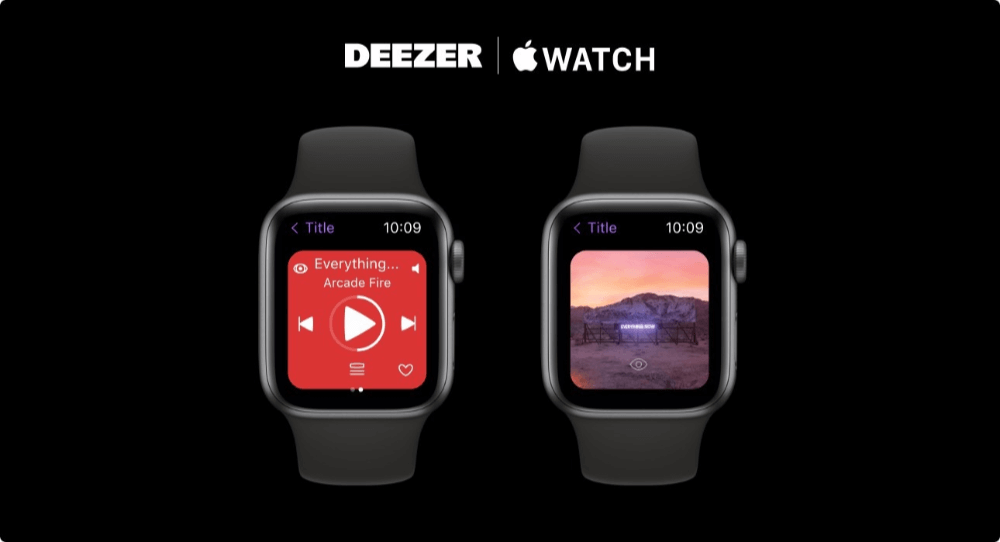
Écouter Deezer sur Apple Watch sans dépendre de l’abonnement Premium
La méthode officielle permet d’utiliser Deezer sur Apple Watch, mais elle reste étroitement liée à un abonnement actif ainsi qu’aux contraintes de synchronisation. Dès que l’abonnement expire, les morceaux téléchargés deviennent inaccessibles, et la vitesse de transfert peut varier en fonction de la connexion ou de l’espace disponible sur la montre.
Pour les utilisateurs qui souhaitent conserver leurs playlists sur le long terme, transférer leur musique vers plusieurs appareils ou gérer leur bibliothèque comme de véritables fichiers audio locaux, une approche différente peut être envisagée. Elle consiste à convertir les titres Deezer en formats audio standards, puis à les synchroniser manuellement avec l’Apple Watch via l’iPhone.
C’est précisément ce que propose TuneFab Deezer Music Converter. Le logiciel permet de télécharger des chansons, playlists et albums Deezer sous forme de fichiers MP3, M4A, WAV ou FLAC, tout en conservant les métadonnées. Une fois convertis, ces fichiers peuvent être ajoutés à la bibliothèque Apple Music, puis synchronisés vers l’Apple Watch comme n’importe quel morceau local, offrant ainsi une écoute hors connexion indépendante de l’abonnement Deezer.
Pourquoi cette solution peut être intéressante pour Apple Watch ?
- D’obtenir de véritables fichiers audio (MP3, M4A, WAV ou FLAC), pouvant être ajoutés à Apple Music puis synchronisés vers l’Apple Watch comme n’importe quel morceau local.
- De conserver ses playlists sur le long terme, même après l’expiration d’un abonnement Deezer.
- De transférer la musique vers plusieurs appareils (Apple Watch, iPhone, voiture, ordinateur) sans restriction de compte.
- De convertir des playlists complètes en une seule opération, ce qui facilite la gestion de bibliothèques volumineuses.
- Conservez les balises ID3 (artiste, titre, pochette) pour garder une organisation claire dans Apple Music.
- D’ajuster la qualité audio jusqu’à 320 kbps, afin de trouver un bon équilibre entre qualité sonore et espace de stockage limité sur l’Apple Watch.
Téléchargez de la musique Deezer avec TuneFab
Contrairement à l’application officielle, cette méthode permet de garder un accès permanent aux fichiers audio, de maîtriser totalement leur gestion et de les utiliser librement sur différents appareils, y compris l’Apple Watch.
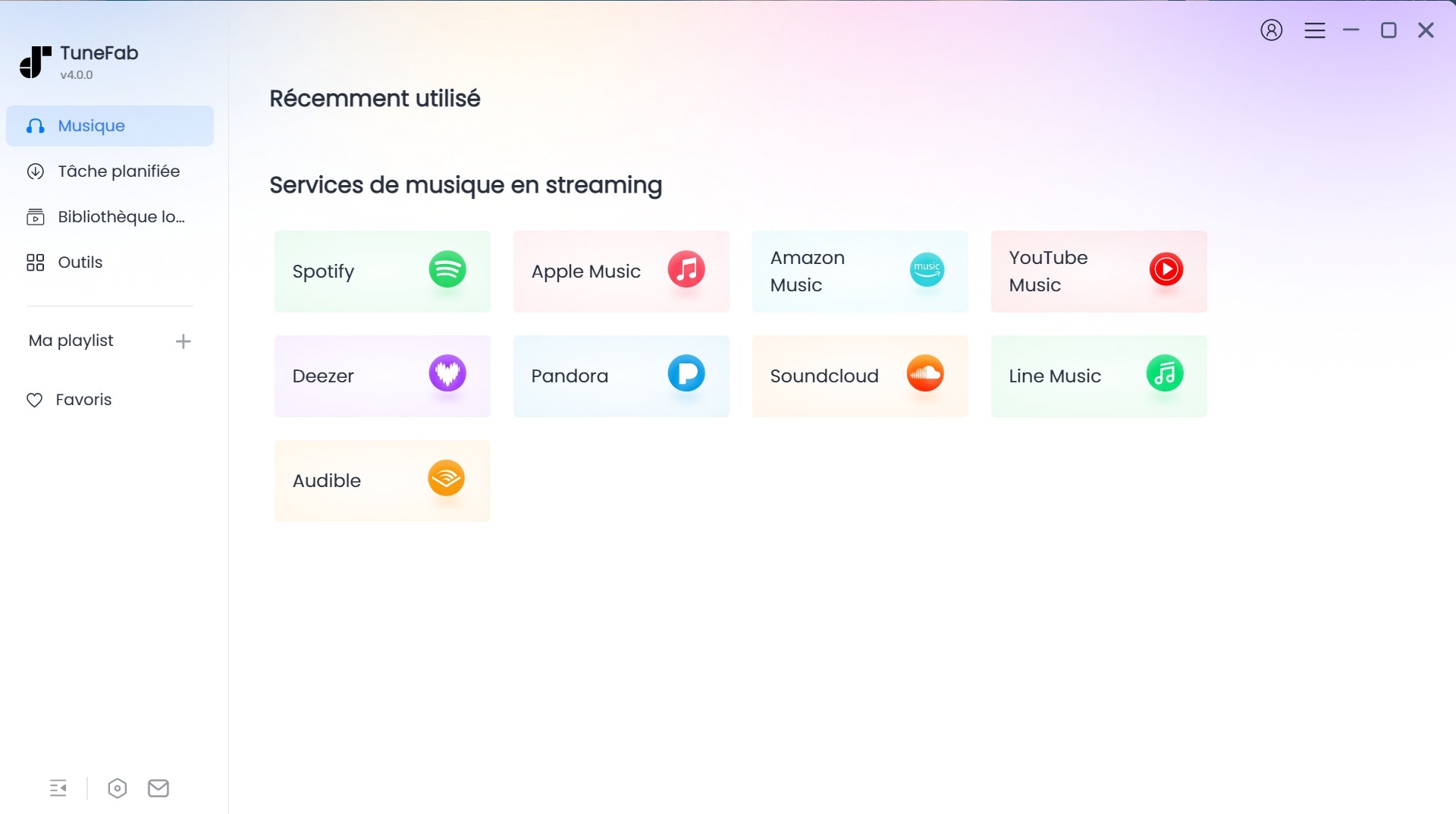
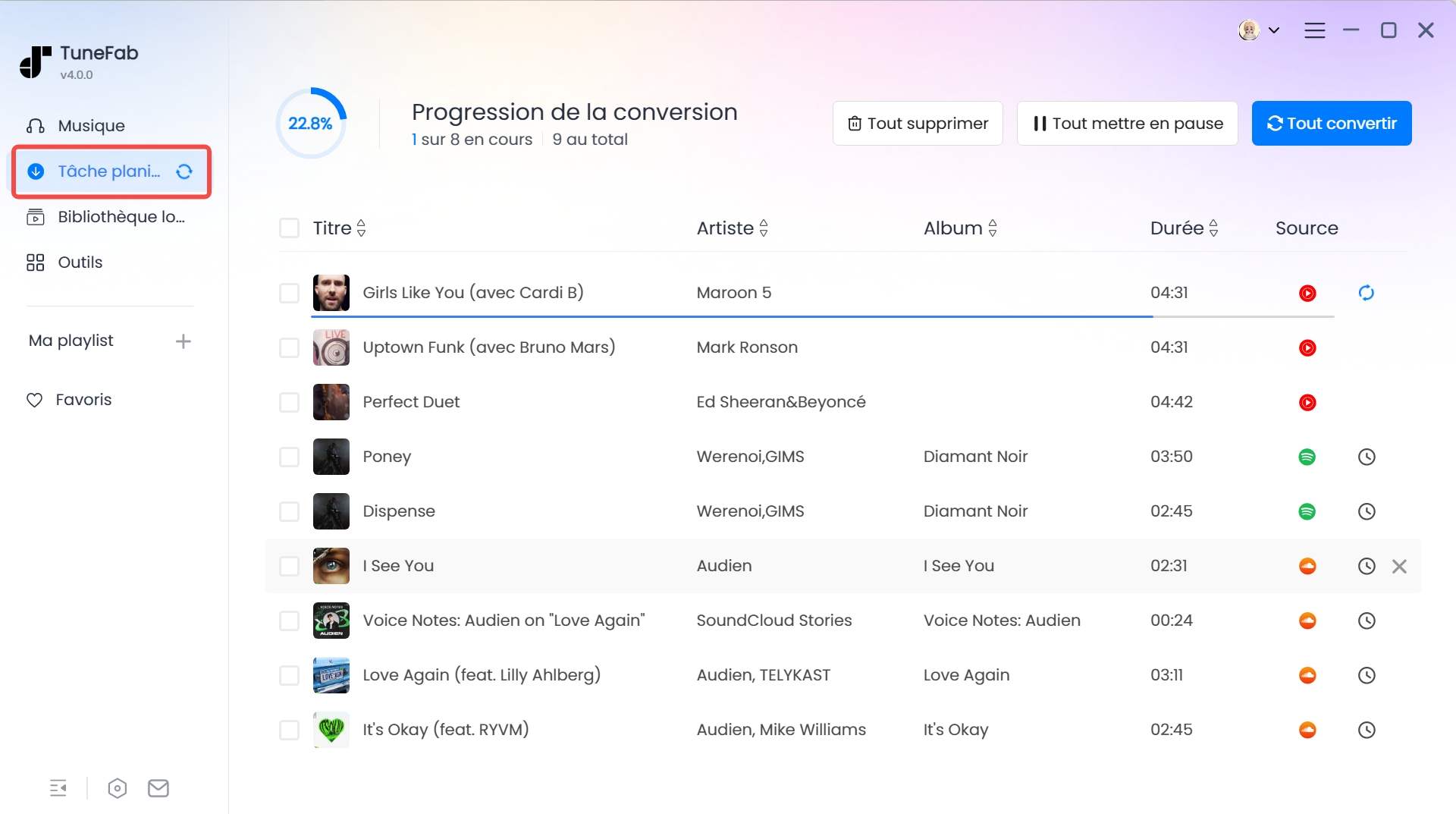
Étape 1 : Téléchargez la dernière version de TuneFab sur le site officiel (Mac ou Windows). Ouvrez TuneFab sur ordinateur et accédez à Deezer depuis la page d'accueil.
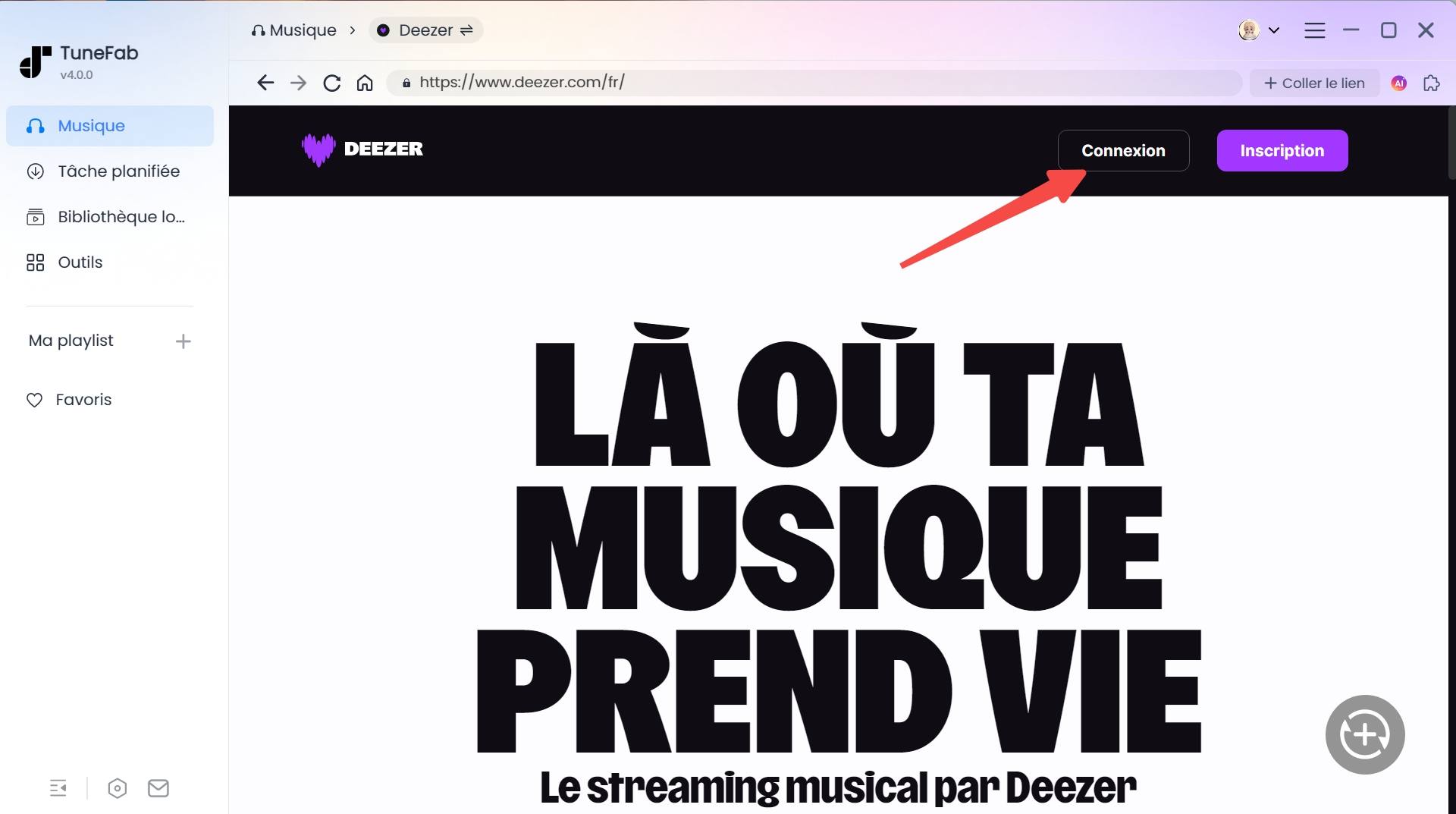
Étape 2 : Connectez-vous à votre compte Deezer via le lecteur intégré.
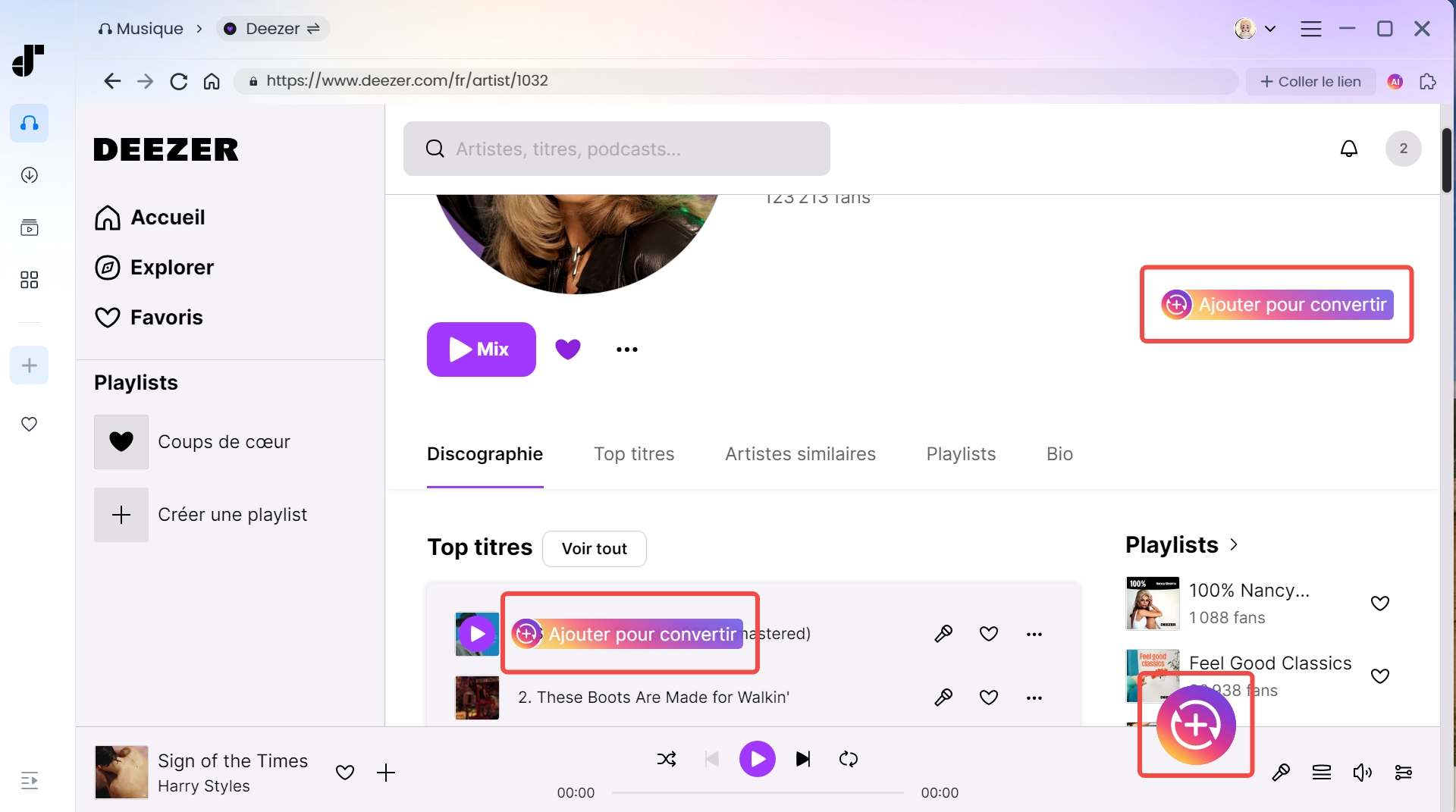
Étape 3 : Parcourez votre bibliothèque Deezer et ajoutez des chansons à la liste de téléchargement.
Étape 4 : Dans la liste de téléchargement, configurez des paramètres des fichiers audio (format, qualité, etc.), puis téléchargez les chansons. Attendez avec patience.
Transférer la musique Deezer vers Apple Watch après conversion
Une fois vos chansons Deezer converties en fichiers audio locaux, vous devez d’abord les ajouter à votre bibliothèque Apple Music, puis les synchroniser vers votre Apple Watch.
Important :
- L’Apple Watch doit être placée sur son chargeur.
- Le Wi-Fi et le Bluetooth doivent être activés.
- L’iPhone doit être à proximité pendant le transfert.
Une fois la synchronisation terminée, vous pourrez écouter vos morceaux directement depuis votre Apple Watch, même sans connexion Internet.
Étape 1. Ajouter les fichiers convertis à votre iPhone
Sur Mac (macOS Catalina ou version ultérieure) :
- Ouvrez l’application « Musique ».
- Glissez-déposez les fichiers MP3/M4A convertis dans votre bibliothèque.
- Connectez votre iPhone au Mac.
- Ouvrez le Finder, sélectionnez votre iPhone, puis activez « Synchroniser la musique ».
Sur Windows :
- Ouvrez l’application « Apple Devices » (ou Apple Music).
- Connectez votre iPhone via USB.
- Ajoutez les fichiers convertis à votre bibliothèque.
- Activez l’option « Synchroniser la musique vers l’iPhone ».
Une fois la synchronisation terminée, les morceaux apparaîtront dans l’app Musique de votre iPhone.
Étape 2. Synchroniser la musique vers Apple Watch
- Sur votre iPhone, ouvrez l’application « Apple Watch ».
- Accédez à « Ma montre > Musique ».
- Sélectionnez « Ajouter de la musique ».
- Choisissez les playlists ou albums contenant les fichiers convertis.
Questions fréquentes concernant l'écoute de Deezer sur Apple Watch
Est-il possible d’écouter Deezer hors ligne sur Apple Watch ?
Oui, mais uniquement avec un abonnement Deezer Premium ou Family. Les utilisateurs abonnés peuvent télécharger des playlists directement sur l’Apple Watch et les écouter sans connexion Internet. Les comptes Free peuvent utiliser l’application en mode contrôle à distance, mais le téléchargement hors ligne n’est pas disponible.
Pour ceux qui souhaitent conserver leur musique indépendamment d’un abonnement actif, une alternative consiste à convertir les titres en fichiers audio locaux, puis à les synchroniser vers l’Apple Watch via l’iPhone.
Peut-on écouter Deezer sur Apple Watch sans iPhone à proximité ?
Oui, à condition que la musique ait été téléchargée au préalable sur la montre. Une fois les playlists enregistrées localement, vous pouvez écouter vos morceaux sans iPhone ni connexion Internet. Il est toutefois nécessaire de connecter vos écouteurs Bluetooth directement à l’Apple Watch pour une écoute autonome.
En revanche, certaines fonctionnalités comme Flow nécessitent une connexion Internet et ne peuvent pas être utilisées entièrement hors ligne.
Pourquoi je ne peux pas télécharger Deezer sur mon Apple Watch ?
Le téléchargement hors ligne sur Apple Watch est réservé aux abonnés Deezer Premium ou Family. Si vous utilisez un compte Free, l’option de téléchargement ne sera pas disponible.
Si vous êtes abonné, vérifiez que votre Apple Watch (Série 3 ou ultérieure) et votre iPhone sont à jour, correctement appairés et connectés à Internet. Un manque d’espace de stockage ou une connexion instable peut également empêcher le téléchargement.
Conclusion
Écouter Deezer sur Apple Watch est aujourd’hui possible grâce à l’application officielle, à condition de disposer d’un abonnement Premium et de respecter les exigences techniques de synchronisation. Cette solution convient parfaitement aux utilisateurs qui souhaitent rester dans l’écosystème Deezer et profiter d’une intégration directe avec leur montre.
Pour ceux qui préfèrent conserver leurs playlists sur le long terme, gérer leur musique sous forme de fichiers locaux ou utiliser leurs morceaux sur plusieurs appareils, la conversion en formats audio standards constitue une alternative intéressante. Des outils comme TuneFab Deezer Music Converter permettent d’obtenir des fichiers compatibles avec Apple Music, pouvant ensuite être synchronisés vers l’Apple Watch comme n’importe quelle musique locale.
En fonction de votre usage — simplicité avec l’application officielle ou flexibilité avec des fichiers locaux — vous pouvez choisir la méthode la plus adaptée à vos besoins.
4.3 / 5 (basée sur 72 notes)
 All-in-One Music Converter
Téléchargez toute la musique en streaming hors
ligne
All-in-One Music Converter
Téléchargez toute la musique en streaming hors
ligne
 Spotify Music Converter
Convertir les chansons Spotify Ogg en MP3
Spotify Music Converter
Convertir les chansons Spotify Ogg en MP3
 YouTube Music Converter
Téléchargez YouTube Music en MP3
YouTube Music Converter
Téléchargez YouTube Music en MP3
 Apple Music Converter
Convertir Apple Music en MP3
Apple Music Converter
Convertir Apple Music en MP3
 Amazon Music Converter
Télécharger Amazon Music
Prime/Illimité/HD
Amazon Music Converter
Télécharger Amazon Music
Prime/Illimité/HD
 Convertisseur SoundCloud
Téléchargez SoundCloud Music en MP3
Convertisseur SoundCloud
Téléchargez SoundCloud Music en MP3
 Deezer Music Converter
Convertir les listes de lecture Deezer en
MP3
Deezer Music Converter
Convertir les listes de lecture Deezer en
MP3
 Audible Converter
Convertir Audible AA/AAX protégé en MP3
Audible Converter
Convertir Audible AA/AAX protégé en MP3






Commentaires(0)