Guide rapide pour écouter Deezer sur Android Auto
Selon votre véhicule et vos besoins, deux solutions principales s’offrent à vous :
Les sections ci-dessous détaillent chaque méthode étape par étape.
Vous souhaitez utiliser Deezer Android Auto pour écouter votre musique préférée en voiture ? Android Auto permet de connecter votre smartphone à l’écran de bord afin d’accéder à vos applications compatibles, dont Deezer, de manière plus pratique et sécurisée pendant la conduite.
Cependant, certains utilisateurs se demandent encore comment connecter Deezer à leur voiture, ou rencontrent des difficultés lorsque l’application ne s’affiche pas correctement sur Android Auto. Dans ce guide complet, nous vous expliquons comment configurer Deezer étape par étape, activer l’écoute en voiture et résoudre les problèmes fréquents.
CONTENU
Écouter Deezer sur Android Auto
Si vous vous demandez comment connecter Deezer à votre voiture, la solution la plus simple consiste à utiliser Deezer Android Auto. Cette fonctionnalité permet d’afficher l’application Deezer directement sur l’écran du tableau de bord, à condition que votre véhicule soit compatible.
Prérequis
Avant de commencer, assurez-vous de disposer des éléments suivants :
- Un smartphone Android compatible (Android 8.0 ou version ultérieure recommandée)
- L’application Deezer installée et mise à jour
- Android Auto activé sur votre téléphone
- Un véhicule compatible avec Android Auto (la plupart des modèles récents de marques comme Renault, Peugeot, Citroën, Volkswagen, etc.)
Voici les étapes détaillées d'installation et de connexion via USB ou sans fil.
Étape 1. Utilisez un câble USB (méthode la plus courante) ou activez la connexion sans fil si votre voiture prend en charge Android Auto sans fil.
Étape 2. Lors de la première utilisation, acceptez les autorisations demandées sur votre smartphone et suivez les instructions affichées à l’écran du véhicule.
Étape 3. Une fois connecté, ouvrez l’application Deezer depuis l’interface Android Auto pour écouter vos playlists, albums, podcasts ou Flow directement en voiture.
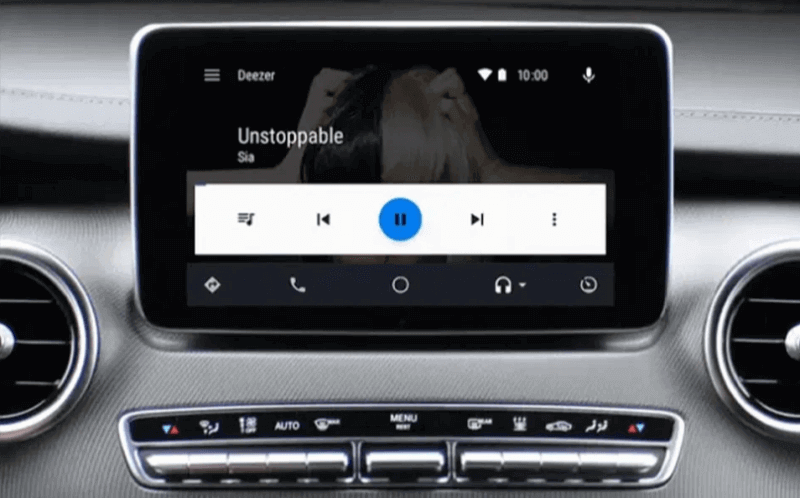
Cette méthode permet d’écouter Deezer en voiture de manière simple et sécurisée, à condition que la connexion fonctionne correctement. Si Deezer ne s’affiche pas ou si la lecture ne démarre pas, consultez la section suivante dédiée aux problèmes fréquents.
Deezer Android Auto ne fonctionne pas : solutions aux problèmes fréquents
Il peut arriver que Deezer Android Auto ne fonctionne pas correctement : application absente de l’écran, musique qui ne démarre pas ou connexion interrompue. Voici les solutions aux problèmes les plus courants.
Application Deezer non détectée sur Android Auto
Si Deezer n’apparaît pas dans l’interface Android Auto :
- Vérifiez que l’application Deezer est bien installée et mise à jour
- Assurez-vous que votre téléphone est compatible et qu’Android Auto est activé
- Redémarrez le smartphone et le système multimédia du véhicule
- Vérifiez dans les paramètres Android Auto que Deezer est autorisé
Erreur de connexion ou Android Auto ne se lance pas
En cas d’échec de connexion :
- Essayez un autre câble USB (les câbles non certifiés peuvent poser problème)
- Activez les données mobiles et le Bluetooth
- Supprimez puis reconnectez le véhicule dans les paramètres Android Auto
- Vérifiez si une mise à jour système est disponible
Certaines voitures plus anciennes peuvent nécessiter une connexion filaire obligatoire.
La musique ne se lance pas
Si l’application s’ouvre mais que la lecture ne démarre pas :
- Vérifiez votre connexion Internet
- Assurez-vous que votre compte Deezer est actif
- Redémarrez l’application Deezer
- Essayez de lancer un autre titre ou une autre playlist
Problème d’affichage ou interface bloquée
Si l’écran Android Auto reste figé :
- Déconnectez puis reconnectez le téléphone
- Redémarrez le système multimédia du véhicule
- Videz le cache de l’application Android Auto et de Deezer
- Vérifiez que le système d’infodivertissement du véhicule est à jour
Si malgré ces vérifications Deezer ne fonctionne toujours pas sur Android Auto, il peut être utile d’envisager une méthode alternative pour écouter votre musique en voiture, notamment via des fichiers audio locaux ou une lecture hors connexion.
Écouter Deezer hors connexion en voiture : est-ce possible ?
Oui, il est possible d’écouter Deezer hors connexion en voiture, mais sous certaines conditions.
Un abonnement Deezer Premium est nécessaire pour télécharger vos titres, albums ou playlists directement dans l’application Deezer sur votre smartphone. Les téléchargements doivent être effectués au préalable dans l’application mobile ; Android Auto permet ensuite d’accéder à ces contenus hors ligne pendant la conduite. Vous pouvez également lire ces morceaux en connectant votre téléphone à la voiture via USB ou Bluetooth, sans consommer de données mobiles.
Il est toutefois important de noter que ces titres restent accessibles uniquement dans l’application Deezer. Ils ne peuvent pas être transférés sous forme de fichiers audio indépendants. Si votre véhicule ne prend pas en charge Android Auto ou si vous souhaitez écouter la musique depuis une clé USB, d’autres solutions peuvent être envisagées.
Écouter Deezer dans n’importe quelle voiture (sans Android Auto)
Si votre véhicule ne prend pas en charge Android Auto ou si vous cherchez comment connecter Deezer à votre voiture autrement, vous pouvez utiliser le Bluetooth, un câble AUX ou une connexion USB. Toutefois, ces solutions restent dépendantes de votre smartphone et de l’application Deezer. Pour une utilisation plus autonome, notamment afin de télécharger la musique Deezer en MP3 et la lire directement depuis une clé USB ou un autoradio classique, il peut être nécessaire de convertir vos morceaux en véritables fichiers audio locaux.
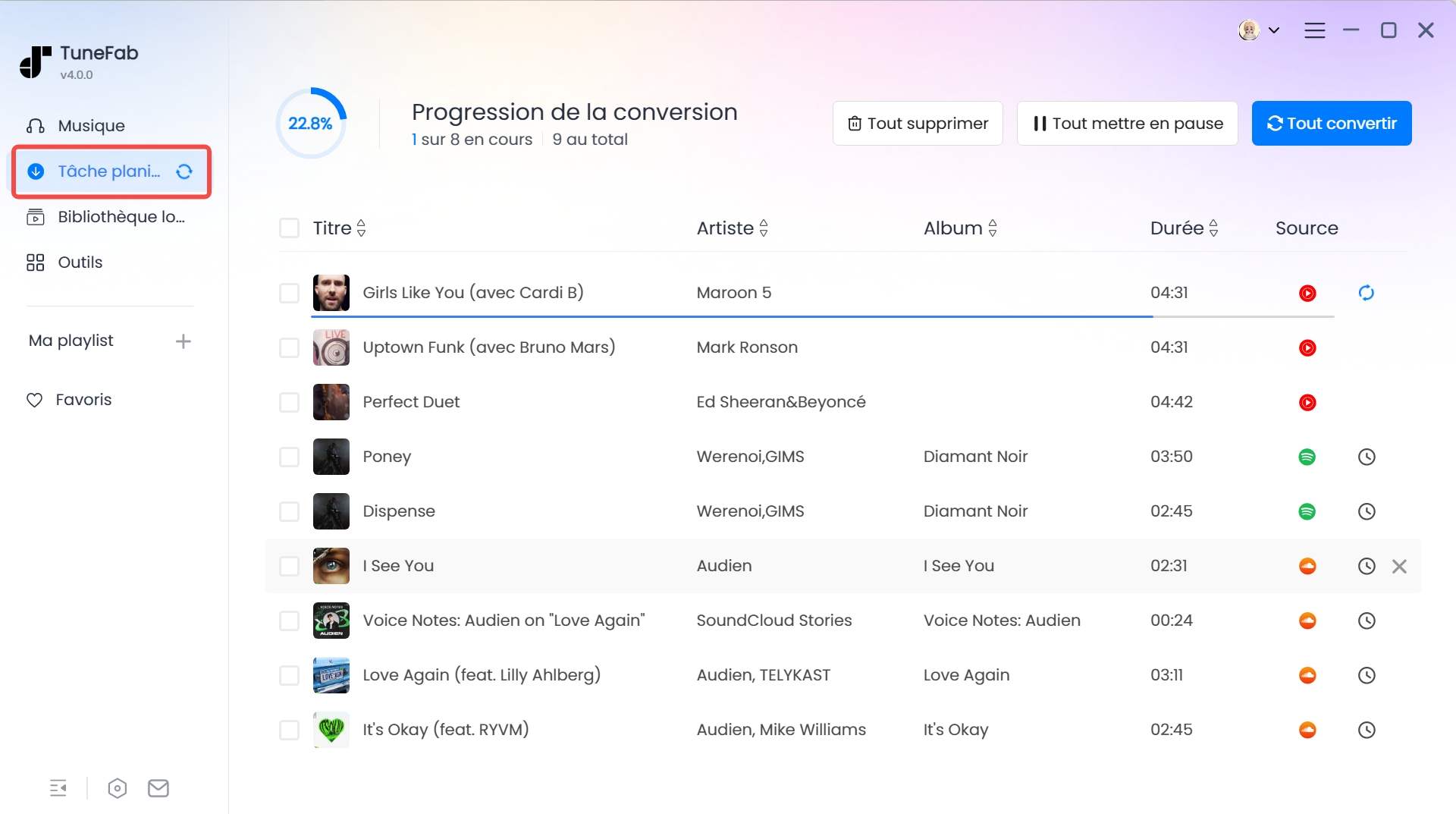
Pour écouter Deezer en voiture de manière plus flexible, notamment sur un autoradio classique ou via une clé USB, il peut être utile de disposer de véritables fichiers audio locaux (MP3, FLAC, etc.). C’est dans ce contexte qu’un outil comme TuneFab Deezer Music Converter peut être envisagé. Il permet de convertir vos morceaux, albums ou playlists Deezer en fichiers audio compatibles avec tous les systèmes embarqués, sans dépendre d’Android Auto ni d’une connexion mobile.
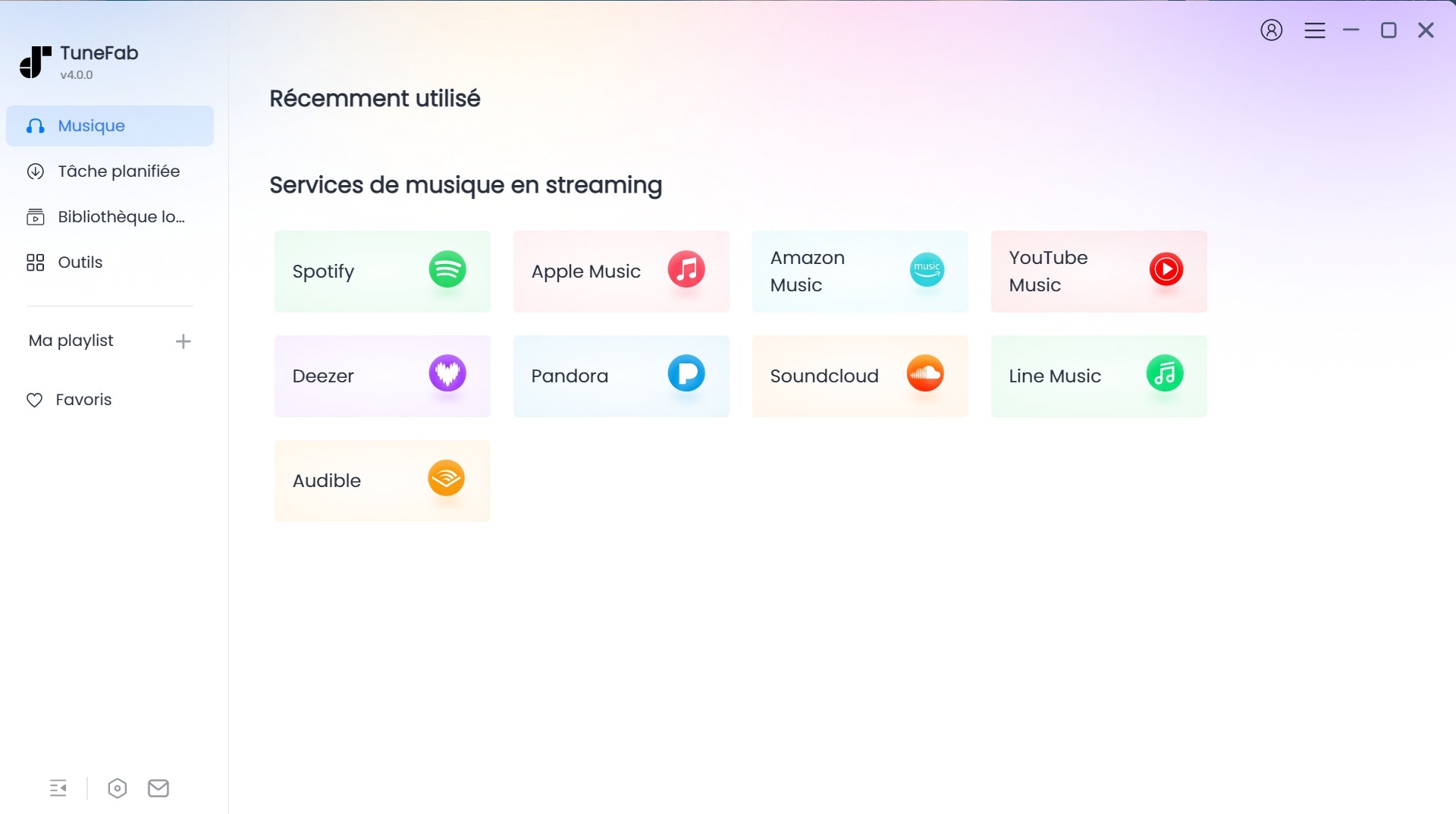
Étape 1. Sur le site officiel de TuneFab, téléchargez la version correspondante (Windows ou macOS). Lancez TuneFab et choisissez Deezer.
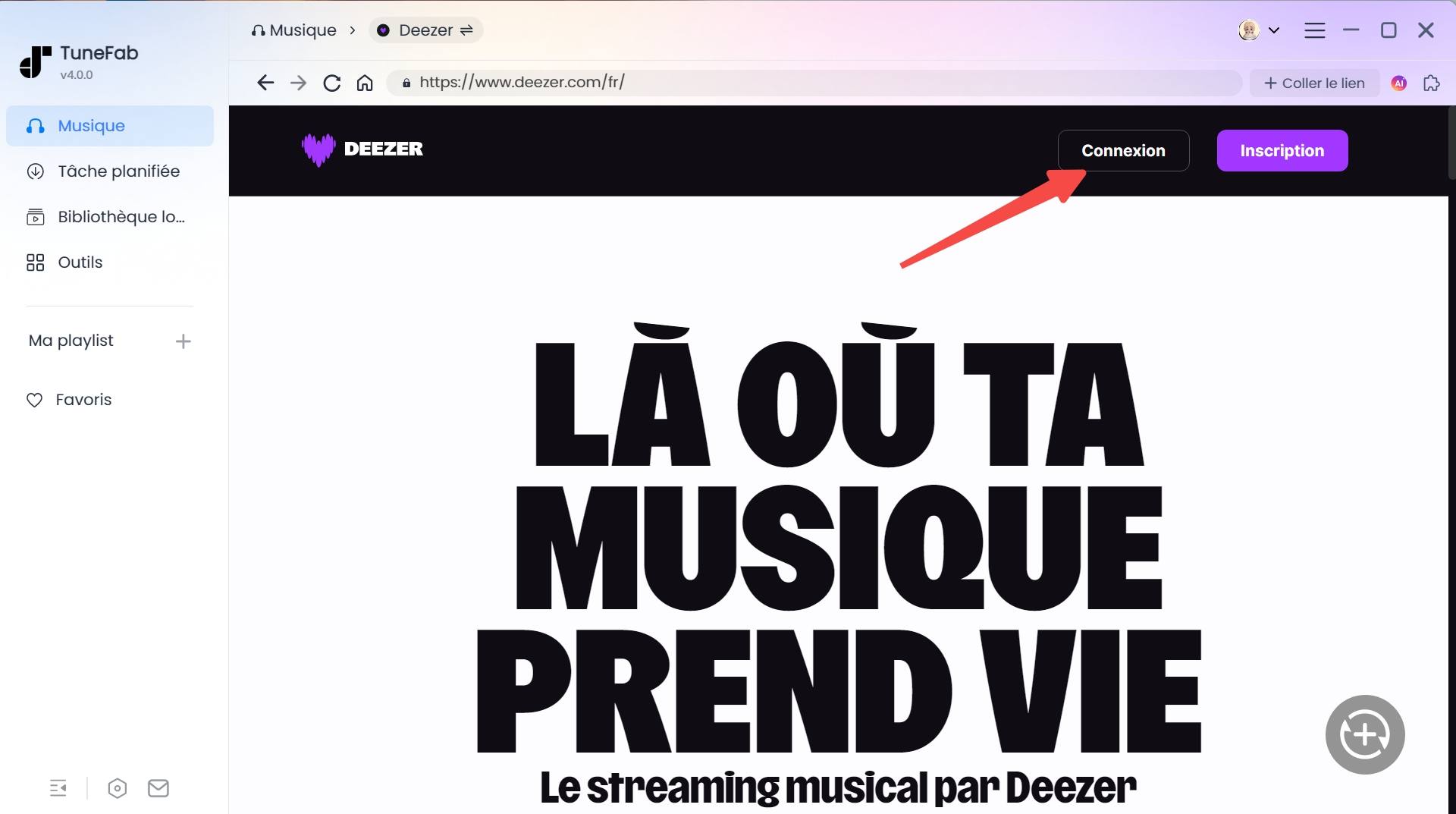
Étape 2. Connectez-vous au compte Deezer puis entrez dans votre bibliothèque musicale.
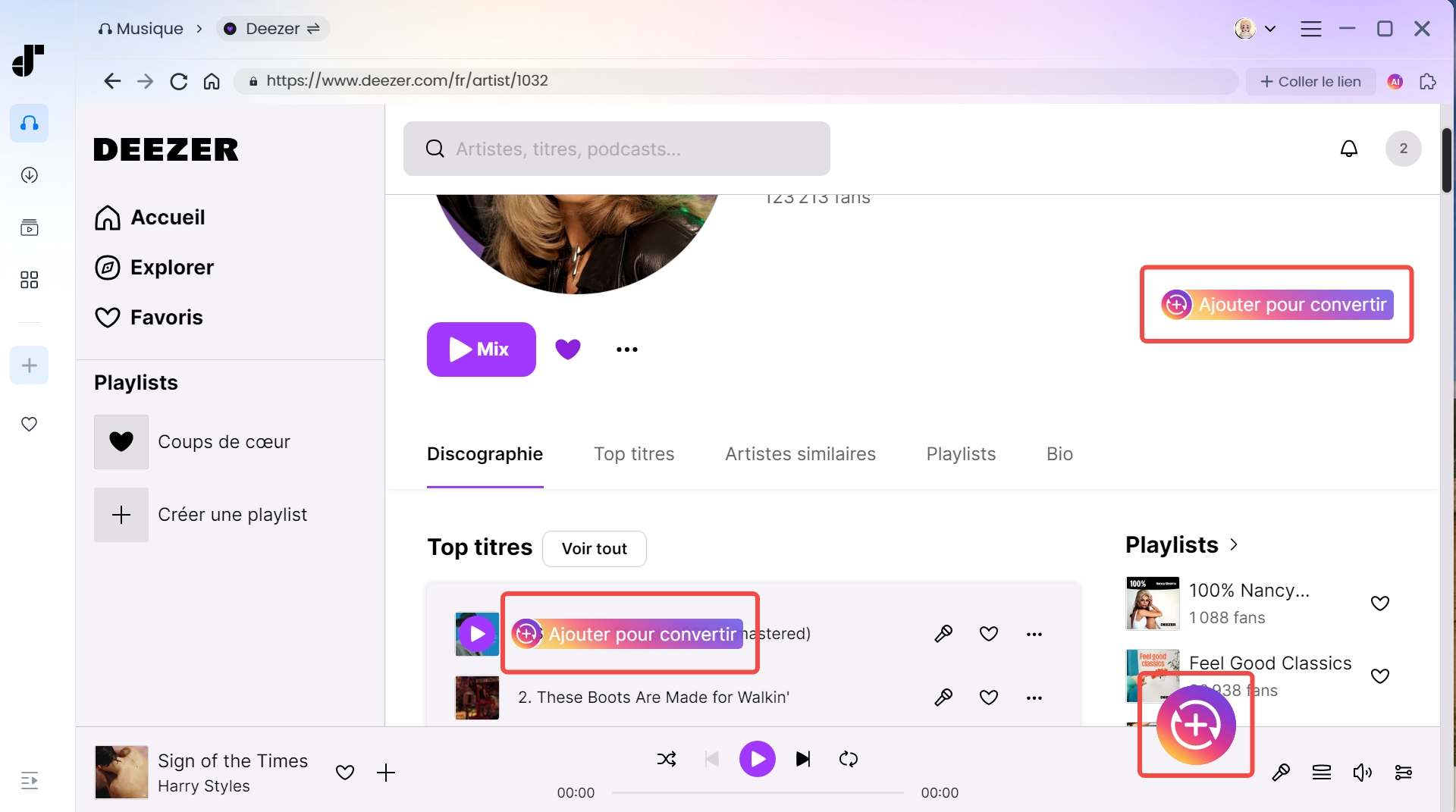
Étape 3. Parcourez des chansons et ajoutez-les dans la liste de téléchargement.
Étape 4. Une fois les chansons prêtes, personnalisez les paramètres de sortie, comme le format et la qualité. Enfin, lancez la conversion.
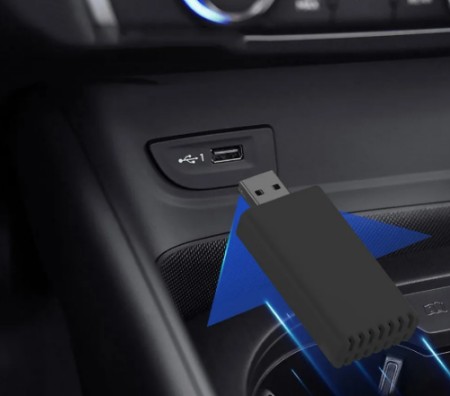
Étape 5. Connectez maintenant votre clé USB à l’ordinateur pour y transférer les chansons Deezer téléchargées. Ensuite, branchez-la dans votre voiture afin d’en profiter à tout moment.
Questions fréquentes sur l'écoute de Deezer via Android Auto
Android Auto est-il compatible avec toutes les voitures ?
Non. Android Auto n’est pas compatible avec toutes les voitures, mais il est pris en charge par la plupart des modèles récents équipés d’un système multimédia compatible. Les véhicules plus anciens peuvent ne pas intégrer Android Auto ou nécessiter une connexion USB filaire. Il est recommandé de vérifier la compatibilité de votre modèle auprès du constructeur avant d’utiliser Deezer Android Auto.
Deezer fonctionne-t-il avec un compte gratuit ?
Oui, Deezer peut fonctionner avec un compte gratuit sur Android Auto, mais avec certaines limitations. Les utilisateurs gratuits peuvent être soumis à des publicités, à des restrictions de lecture et à l’impossibilité de télécharger des titres pour une écoute hors connexion. Pour profiter pleinement de Deezer en voiture, notamment en mode hors ligne, un abonnement Premium est nécessaire.
Peut-on utiliser Deezer sans connexion en voiture ?
Oui, mais uniquement si les titres ont été téléchargés au préalable dans l’application mobile Deezer via un abonnement Premium. Android Auto permet ensuite d’accéder à ces contenus hors ligne pendant la conduite. En revanche, il n’est pas possible de télécharger directement depuis l’interface Android Auto.
Pourquoi Deezer ne s’affiche pas sur Android Auto ?
Si Deezer ne s’affiche pas sur Android Auto, cela peut être dû à une application non mise à jour, à un problème de connexion USB ou sans fil, ou à des autorisations désactivées dans les paramètres Android Auto. Un redémarrage du téléphone et du système multimédia du véhicule permet souvent de résoudre le problème.
Conclusion
En suivant les étapes présentées dans ce guide, vous pouvez écouter Deezer sur Android Auto de manière simple et pratique, à condition que votre véhicule soit compatible et que votre application soit correctement configurée. Avec un abonnement Premium, l’écoute hors connexion est également possible après téléchargement préalable sur le smartphone.
Si votre voiture ne prend pas en charge Android Auto, si vous souhaitez lire votre musique via une clé USB ou disposer de fichiers audio locaux compatibles avec tous les autoradios, une solution complémentaire comme TuneFab Deezer Music Converter peut être envisagée. Elle permet de convertir vos morceaux en formats standards (MP3, FLAC, etc.) afin de faciliter l’écoute en voiture, quel que soit le système embarqué.
L’essentiel est de choisir la méthode la plus adaptée à votre véhicule et à vos habitudes d’écoute.
4.3 / 5 (basée sur 72 notes)
 All-in-One Music Converter
Téléchargez toute la musique en streaming hors
ligne
All-in-One Music Converter
Téléchargez toute la musique en streaming hors
ligne
 Spotify Music Converter
Convertir les chansons Spotify Ogg en MP3
Spotify Music Converter
Convertir les chansons Spotify Ogg en MP3
 YouTube Music Converter
Téléchargez YouTube Music en MP3
YouTube Music Converter
Téléchargez YouTube Music en MP3
 Apple Music Converter
Convertir Apple Music en MP3
Apple Music Converter
Convertir Apple Music en MP3
 Amazon Music Converter
Télécharger Amazon Music
Prime/Illimité/HD
Amazon Music Converter
Télécharger Amazon Music
Prime/Illimité/HD
 Convertisseur SoundCloud
Téléchargez SoundCloud Music en MP3
Convertisseur SoundCloud
Téléchargez SoundCloud Music en MP3
 Deezer Music Converter
Convertir les listes de lecture Deezer en
MP3
Deezer Music Converter
Convertir les listes de lecture Deezer en
MP3
 Audible Converter
Convertir Audible AA/AAX protégé en MP3
Audible Converter
Convertir Audible AA/AAX protégé en MP3




Commentaires(0)