Beaucoup d’utilisateurs cherchent aujourd’hui à convertir une musique YouTube en sonnerie pour personnaliser leur téléphone. Pourtant, les obstacles sont nombreux : qualité sonore dégradée, formats non compatibles (MP3, M4A, M4R) ou encore restrictions imposées par YouTube qui empêchent un téléchargement direct. Dans ce guide, nous vous présentons trois méthodes simples pour transformer vos chansons YouTube en véritables sonneries, que vous soyez sur Android ou sur iPhone.
CONTENU
Méthode 1 : Convertir une musique YouTube en sonnerie avec un convertisseur dédié
La première méthode est la plus fiable pour obtenir des sonneries de qualité. Un logiciel spécialisé comme TuneFab YouTube Music Converter vous permet de télécharger directement vos chansons YouTube Music et de les convertir en formats compatibles avec les sonneries, tels que MP3 pour Android ou M4A pour iPhone. Ainsi, vous pouvez facilement télécharger de la musique YouTube en MP3 avant de transformer vos morceaux en véritables sonneries personnalisées.
L’outil conserve la qualité audio d’origine, gère la conversion par lots pour créer plusieurs sonneries en une seule fois, et préserve les balises ID3 (titre, artiste, album) pour un classement clair. Contrairement aux services gratuits, c’est la solution idéale pour personnaliser facilement vos sonneries tout en profitant d’un son impeccable.
Étape 1. Téléchargez et installez TuneFab YouTube Music Converter sur votre ordinateur (Windows ou Mac).
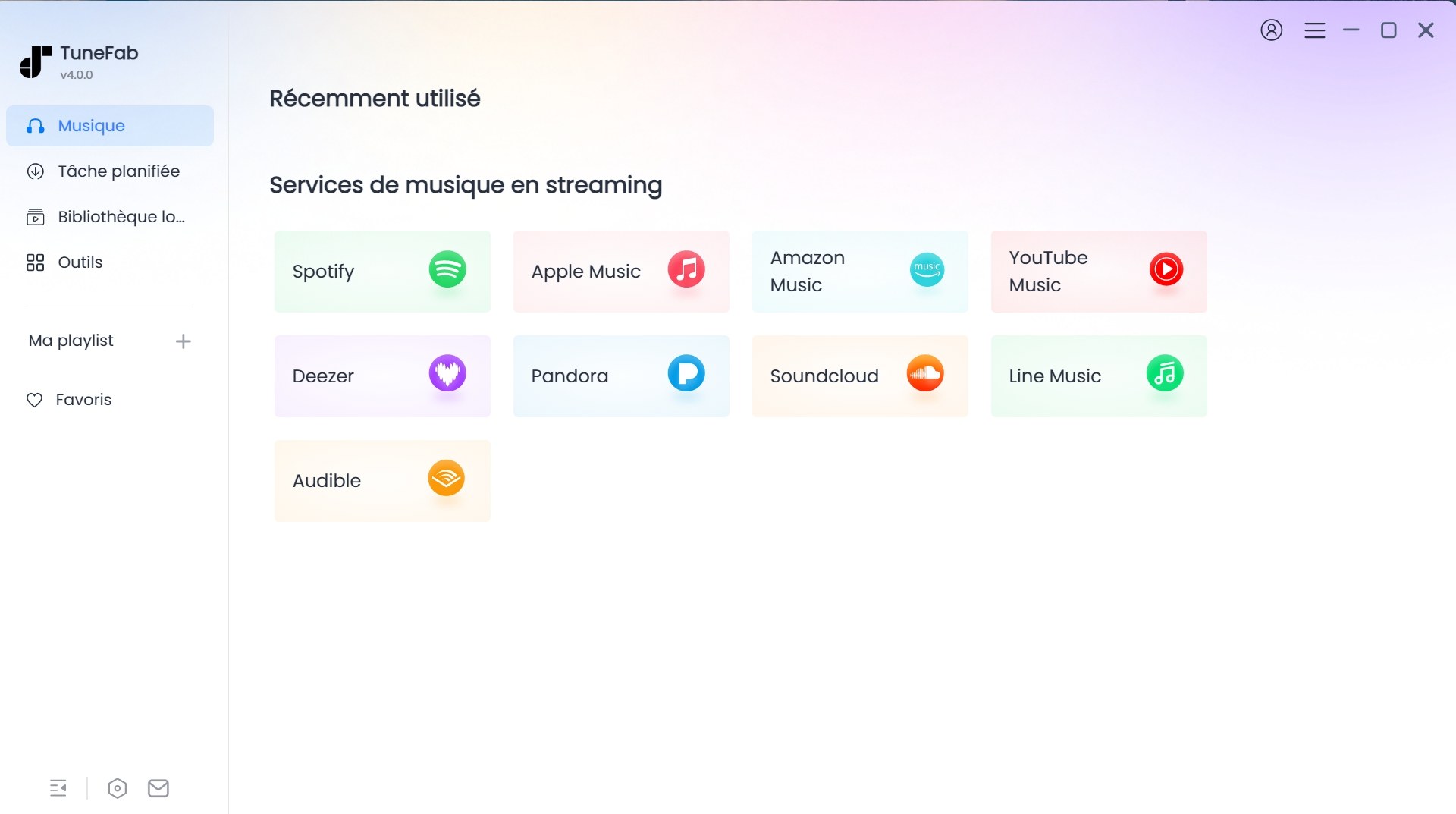
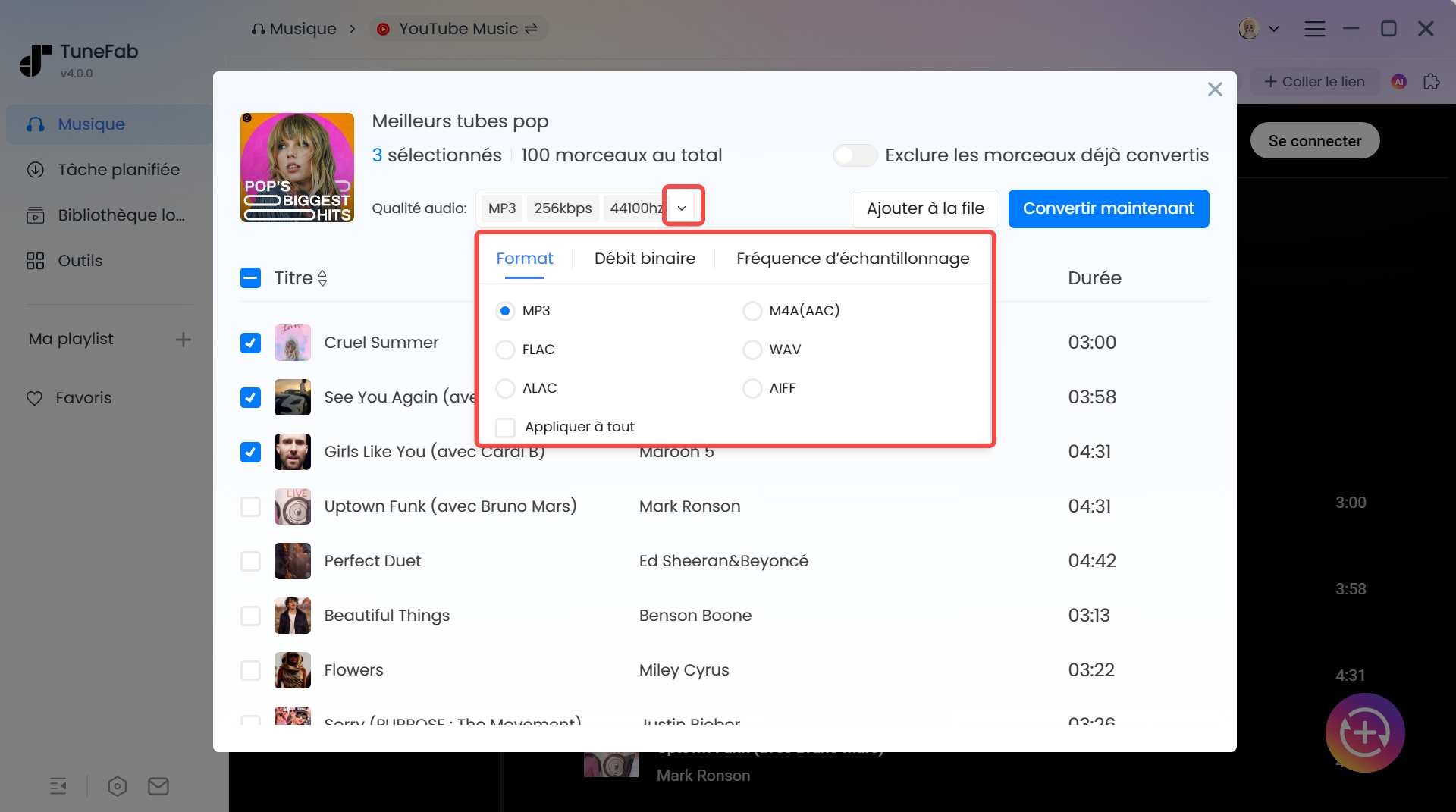
Étape 2. Dans l’interface principale du logiciel, choisissez YouTube pour accéder au lecteur Web intégré. Utilisez ensuite la barre de recherche pour trouver la musique ou la vidéo de votre choix, puis ajoutez-la à la liste de conversion.
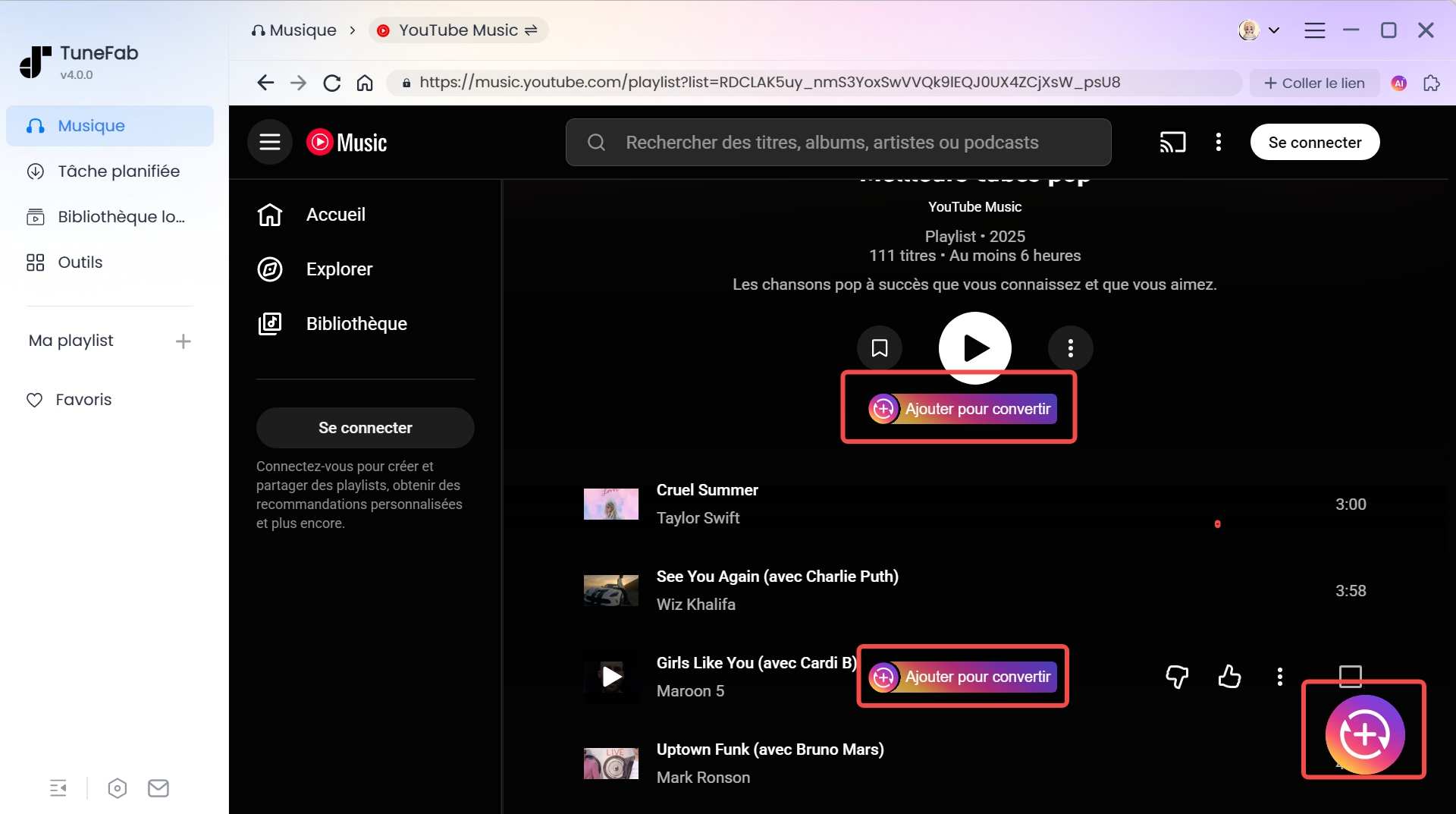
Étape 3. Sélectionnez le format souhaité : MP3 si vous préparez une sonnerie pour Android, ou M4A si vous utilisez un iPhone.
Étape 4. Cliquez sur Convertir ou Tout convertir. Les fichiers seront enregistrés dans le dossier de sortie défini.

Étape 5. Connectez votre smartphone à l’ordinateur via un câble USB ou utilisez un service cloud (iTunes/Finder pour iPhone, ou transfert direct pour Android). Enfin, définissez le fichier converti comme sonnerie dans les « Paramètres > Sons » de votre appareil.

Méthode 2 : Convertir une vidéo YouTube en sonnerie avec un outil en ligne gratuit
Si vous souhaitez créer rapidement une sonnerie sans installer de logiciel, un outil en ligne gratuit est une solution pratique. Des services comme TuneFab Online Converter fonctionnent directement dans le navigateur et permettent de transformer une vidéo YouTube en fichier audio compatible en seulement quelques clics. C’est une méthode idéale pour concevoir une sonnerie originale de manière simple et rapide, quel que soit votre appareil.
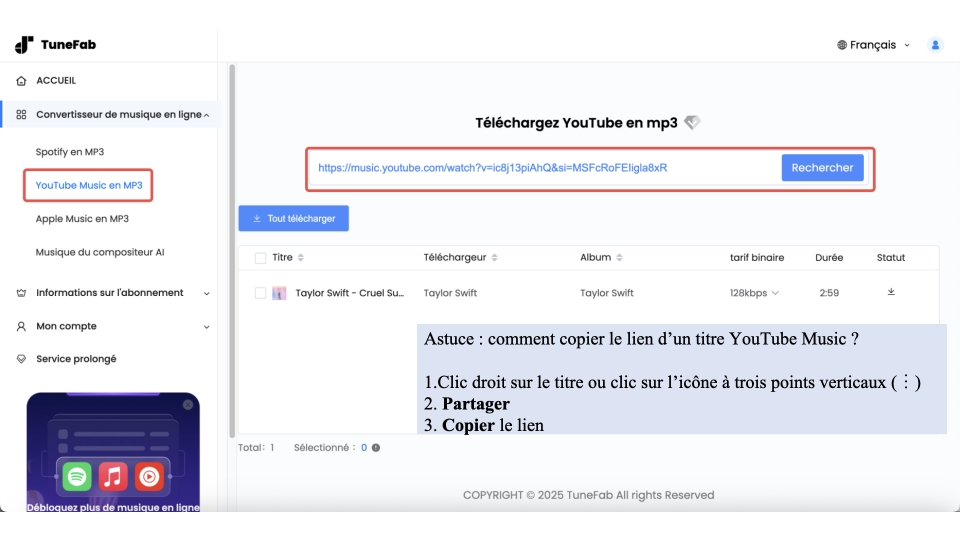
Étape 1. Ouvrez le convertisseur en ligne TuneFab et connectez-vous avec votre adresse e-mail.

Étape 2. Collez l’URL de la vidéo YouTube que vous souhaitez convertir en sonnerie.
Étape 3. Sélectionnez le format de sortie MP3 (le seul format pris en charge).
Étape 4. Téléchargez le fichier audio, transférez-le sur votre téléphone puis définissez-le comme sonnerie dans les paramètres.
Méthode 3 : Convertir une vidéo YouTube en sonnerie avec un enregistreur d'écran (iOS / Android)
Si vous ne souhaitez pas utiliser d’outil tiers, il reste la possibilité de capturer l’audio directement grâce à la fonction d’enregistrement d’écran intégrée aux smartphones. Cette méthode est moins précise et la qualité audio dépend de l’appareil, mais elle peut convenir si vous voulez récupérer rapidement un court extrait sans passer par un convertisseur.
1. Lancer l’enregistrement d’écran (iOS : Centre de contrôle → Enregistrement d’écran ; Android : fonction d’enregistrement intégrée selon le fabricant).
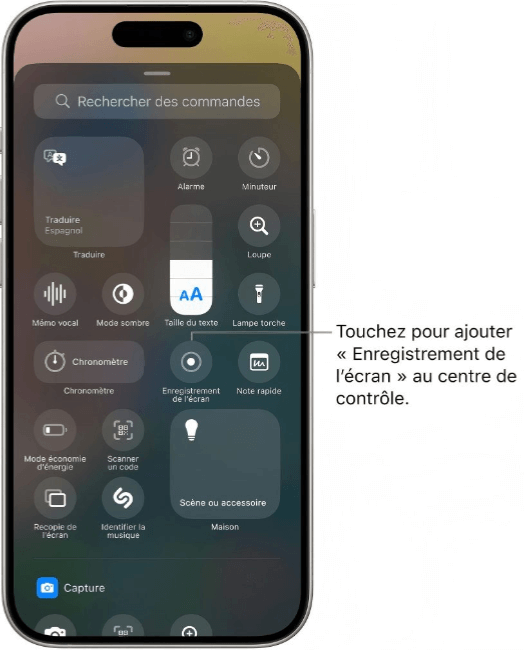
2. Regarder la vidéo YouTube et mettre fin à l'enregistrement. Le fichier vidéo est situé dans le dossier Photos/Fichiers.
3. Obtenez l'audio (à l'aide de CapCut, d'un éditeur audio ou par exportation via GarageBand/Logic/Audacity).
4. Il est recommandé de couper la piste (30 à 40 secondes pour assurer la compatibilité), de l'exporter en format MP3 ou M4A, puis de la transférer sur l'appareil.
Mettre la musique YouTube convertie comme sonnerie sur Android
Après la conversion, il suffit d’ajouter le fichier audio dans les paramètres de votre smartphone Android. La plupart des modèles acceptent les formats MP3, M4A ou WAV, mais l’interface varie selon la marque (Samsung, Xiaomi, Huawei, etc.).
1. Transférez le fichier audio converti sur votre téléphone (via câble USB, Wi-Fi ou cloud).
2. Ouvrez un gestionnaire de fichiers (ex. Files by Google), retrouvez la piste et choisissez Définir comme sonnerie.
3. Vous pouvez aussi passer par Paramètres → Sons et vibrations → Sonnerie → Ajouter pour sélectionner le fichier.
4. Sur Samsung, le chemin est Paramètres → Sounds and vibration → Ringtone → Add.
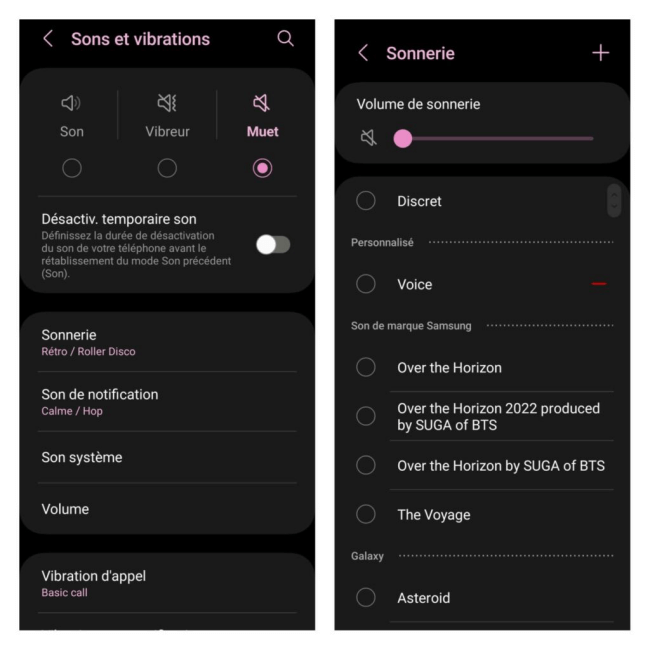
Même si l’appellation diffère selon les marques, une option « Ajouter un fichier » est toujours présente. Si elle n’apparaît pas, l’application de fichiers permet d’appliquer le morceau comme sonnerie.
Mettre la musique YouTube convertie comme sonnerie sur iPhone
Sur iPhone, le format requis est M4A, ce qui impose un passage par iTunes, Finder ou GarageBand pour importer correctement la sonnerie.
1. Importez le fichier audio dans GarageBand (ou depuis l’app Fichiers).
2. Connectez l’iPhone à votre ordinateur et transférez le fichier via iTunes ou Finder. Vous pouvez aussi créer directement la sonnerie dans GarageBand.
3. Une fois importée, allez dans Paramètres → Sons et vibrations → Sonnerie et sélectionnez votre nouvelle sonnerie personnalisée.
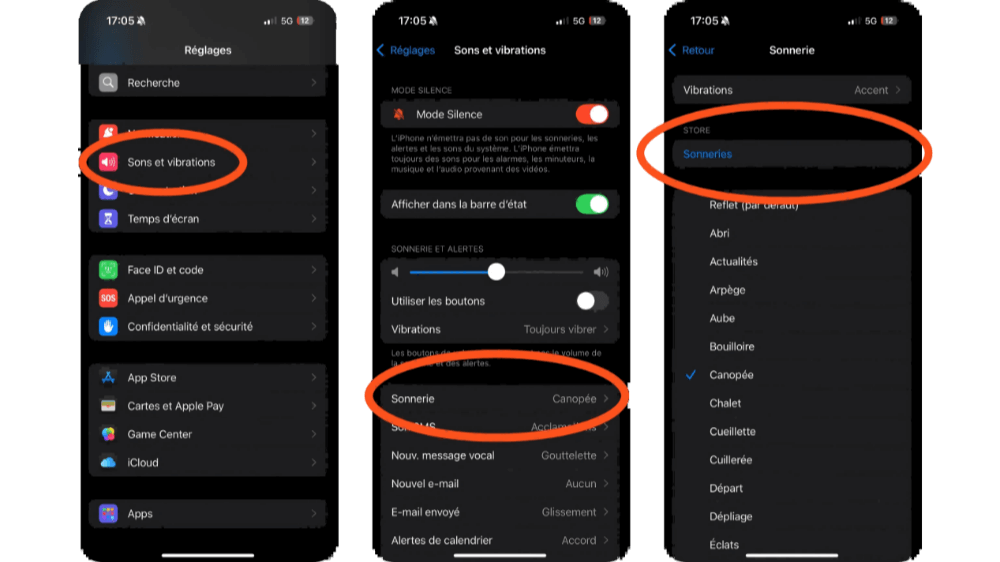
Cette méthode demande un peu plus de manipulation que sur Android, mais c’est la seule façon officielle et sûre d’ajouter une sonnerie personnalisée sur iPhone sans jailbreak.
Foire aux questions sur la conversion de musique YouTube en sonnerie
Est-il légal de convertir une musique YouTube en sonnerie ?
En règle générale, la conversion d’une musique YouTube en sonnerie est tolérée pour un usage strictement personnel. Tant que vous utilisez le fichier uniquement sur votre téléphone et que vous ne le diffusez pas en public ou à des fins commerciales, vous ne risquez pas de problème majeur. En revanche, toute utilisation professionnelle reste soumise aux droits d’auteur.
Dois-je absolument utiliser un logiciel payant ?
Pas forcément. Il existe des convertisseurs gratuits qui permettent de transformer une vidéo YouTube en sonnerie. Cependant, ces solutions présentent souvent des limites : publicité intrusive, qualité audio réduite ou durée restreinte des extraits. Si vous cherchez une méthode fiable, rapide et sans compromis sur la qualité, un outil premium comme TuneFab YouTube Music Converter est recommandé.
La qualité audio est-elle conservée ?
Oui, à condition d’utiliser un convertisseur spécialisé. Contrairement à certains outils en ligne gratuits, TuneFab YouTube Music Converter préserve la qualité d’origine des morceaux et conserve également les métadonnées ID3 (titre, artiste, album), ce qui facilite la gestion de vos fichiers.
Comment transférer la sonnerie sur mon smartphone ?
La méthode dépend de votre appareil. Sur Android, vous pouvez copier le fichier via un câble USB, un service cloud ou un gestionnaire de fichiers, puis l’ajouter dans Paramètres → Sons. Sur iPhone, le transfert passe généralement par iTunes, Finder ou GarageBand, afin de convertir le fichier en format M4R et de l’appliquer comme sonnerie personnalisée.
Conclusion
Convertir une musique YouTube en sonnerie sur Android ou iPhone est désormais simple grâce aux outils modernes. Avec un convertisseur spécialisé comme TuneFab YouTube Music Converter ou une solution en ligne, vous pouvez obtenir rapidement une sonnerie personnalisée en conservant la qualité audio et les métadonnées. Suivez les étapes adaptées à votre appareil et veillez à respecter les droits d’auteur lors de l’utilisation de vos fichiers.
4.3 / 5 (basée sur 72 notes)
 All-in-One Music Converter
Téléchargez toute la musique en streaming hors
ligne
All-in-One Music Converter
Téléchargez toute la musique en streaming hors
ligne
 Spotify Music Converter
Convertir les chansons Spotify Ogg en MP3
Spotify Music Converter
Convertir les chansons Spotify Ogg en MP3
 YouTube Music Converter
Téléchargez YouTube Music en MP3
YouTube Music Converter
Téléchargez YouTube Music en MP3
 Apple Music Converter
Convertir Apple Music en MP3
Apple Music Converter
Convertir Apple Music en MP3
 Amazon Music Converter
Télécharger Amazon Music
Prime/Illimité/HD
Amazon Music Converter
Télécharger Amazon Music
Prime/Illimité/HD
 Convertisseur SoundCloud
Téléchargez SoundCloud Music en MP3
Convertisseur SoundCloud
Téléchargez SoundCloud Music en MP3
 Deezer Music Converter
Convertir les listes de lecture Deezer en
MP3
Deezer Music Converter
Convertir les listes de lecture Deezer en
MP3
 Audible Converter
Convertir Audible AA/AAX protégé en MP3
Audible Converter
Convertir Audible AA/AAX protégé en MP3




Commentaires(0)